


Avisos y sonidos
Elegí qué avisa cada lugar, qué recibe cada persona y cómo suena la consola.
Los avisos ayudan a detectar lo que necesita atención sin revisar cada pantalla. Hay dos decisiones: el lugar elige qué envía, y cada persona elige qué recibe y por qué canales. Los permisos determinan quién puede recibir cada tipo (Roles y permisos).
Configurar los avisos del lugar
- Elegí el lugar con Cambiar de lugar.
- Entrá a Ajustes → Avisos.
- Revisá los tipos de aviso y activá o apagá los que corresponden.
- Para volver a heredar una regla, usá Volver a lo de arriba.
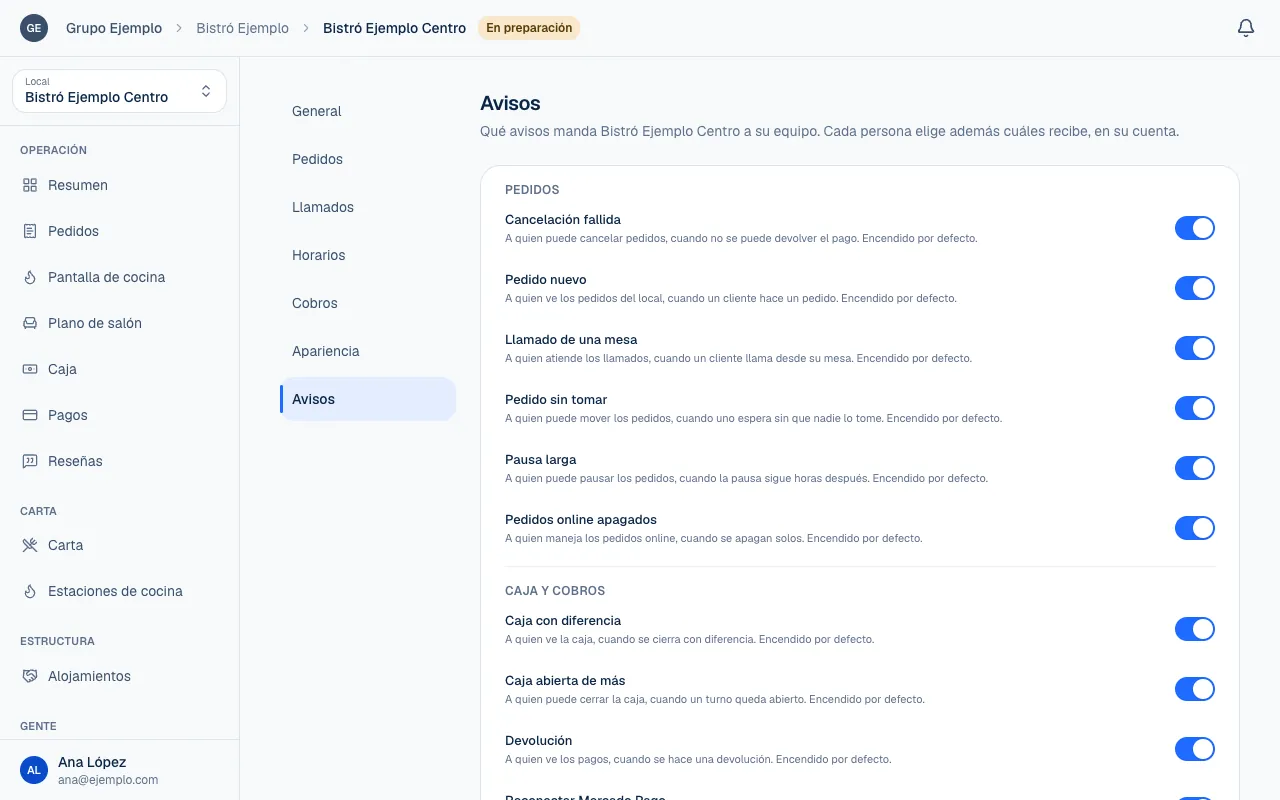
Una regla puede seguir a la organización, marca o espacio, o estar Elegido para este lugar. La decisión más cercana que corresponda es la que se usa.
| Aviso | A quién ayuda |
|---|---|
| Pedido nuevo | Quien ve pedidos, cuando un cliente pide. |
| Pedido sin tomar | Quien puede mover pedidos que esperan atención. |
| Pausa larga | Quien puede pausar y reanudar pedidos online. |
| Reconectar Mercado Pago | Quien administra esa integración. |
| Pedidos online apagados | Quien puede resolver que se hayan apagado solos. |
| Caja con diferencia | Quien ve la caja. |
| Caja abierta de más | Quien puede cerrar el turno. |
| Devolución | Quien ve pagos. |
| Reseña baja | Quien puede responder reseñas. |
| Invitación a un espacio | Quien responde por el local. |
También hay avisos de cancelaciones fallidas, fin de alojamientos y situaciones del plan. Cada categoría explica a quién se dirige. Quien causa un hecho no recibe además el aviso destinado a sus colegas.
Tus preferencias personales
En Mi cuenta → Avisos, elegí qué querés recibir. Los canales disponibles dependen de la categoría.
| Canal | Dónde aparece |
|---|---|
| Bandeja | En la campana y la bandeja de la consola. |
| Dispositivos | Como notificación del dispositivo, aunque el panel esté cerrado. |
| En tu correo, para las categorías que lo ofrecen. |
En Este dispositivo, usá Activar para permitir notificaciones. Si el navegador las bloquea, permitilas desde los ajustes del sitio. En iPhone y iPad, agregá el panel a la pantalla de inicio para recibirlas.
Para un pedido nuevo, Sin pantalla abierta evita avisar cuando ya hay una cocina o tablero de pedidos abiertos en el local. Revisá la explicación de Cuándo al configurar esa categoría.
Campana y bandeja
La campana muestra unos pocos avisos sin leer. Ver todos los avisos abre la bandeja completa, con páginas y el filtro Todos o Sin leer.
Podés Marcar como leído, Marcar todo como leído, borrar uno o Borrar los leídos. Borrar limpia tu bandeja y no se deshace; no borra el pedido, pago o hecho que originó el aviso.
Sonidos
En Mi cuenta → Sonido, activá Sonido, elegí Volumen y usá Probar. Podés elegir por separado pedidos nuevos, sin tomar, atrasados, llamados, avisos y confirmaciones. Se guarda para tu cuenta y te sigue en otros dispositivos.
El sonido de un pedido mientras trabajás en la consola y el aviso de la campana son configuraciones relacionadas, pero distintas. Si algo no suena, revisá ambas y habilitá el sonido cuando lo pida el navegador.
Si algo no funciona
- Las notificaciones están bloqueadas en este navegador. Permitilas en los ajustes del sitio. Abrí los permisos del sitio en el navegador, permití las notificaciones y volvé a tocar Activar.
- Este navegador no puede recibir avisos. Usá otro navegador. En iPhone y iPad, agregá el panel a la pantalla de inicio y abrilo desde ahí.
- Ese aviso ya no está en tu bandeja. Lo borraste o lo borró otra sesión tuya. Recargá la bandeja.
- No te llega una categoría: revisá que el lugar la mande, que la tengas prendida en Mi cuenta → Avisos y que tu rol te deje ver lo que avisa.
Si el problema sigue, escribinos a soporte@piqero.app (se abre en otra pestaña). En Ayuda y soporte está qué datos conviene mandar.