


Configurar los pedidos
Prendé los pedidos online, pausá la recepción y definí el tiempo de preparación que ven tus clientes.
En Ajustes → Pedidos del local definís cuándo pueden pedir los clientes desde la carta y cómo trabaja la cocina. Empezá por el bloque Estado: muestra si el local está Recibiendo pedidos online o qué condición lo impide. Tener prendido un interruptor no alcanza si otra parte de la configuración está frenando la recepción.
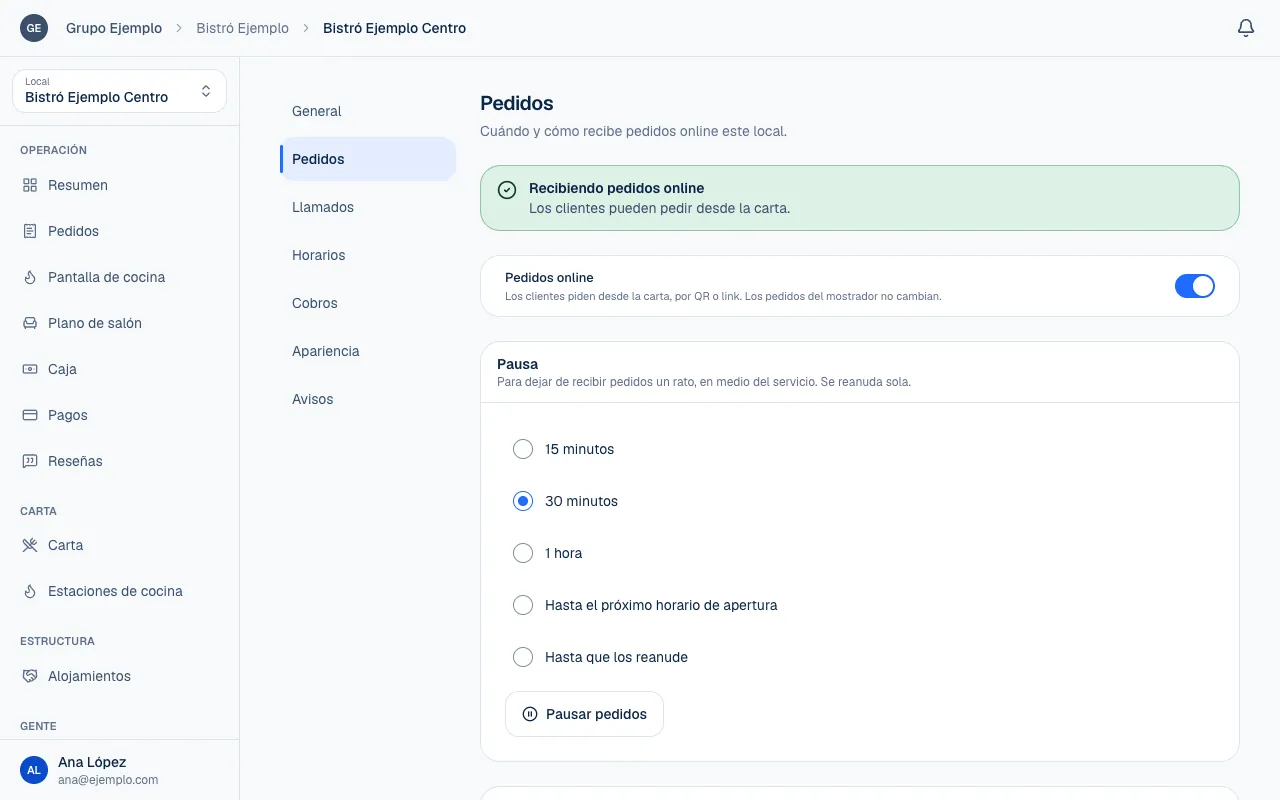
Prender la recepción online
- Elegí el local en Cambiar de lugar y entrá a Ajustes → Pedidos.
- Prendé Pedidos online.
- Leé Estado. Si aparece un impedimento, seguí el acceso que ofrece a General, Cobros u Horarios (horarios, medios de pago).
- Abrí la carta como cliente y comprobá que podés empezar un pedido.
Pedidos online controla los pedidos por QR o link. Los pedidos del mostrador no cambian al apagarlo. Para una interrupción breve del servicio, usá una pausa: así no necesitás acordarte de volver a prender el interruptor cuando termine el plazo.
| Estado | Qué revisar |
|---|---|
| Sin publicar | Publicá el local en General. |
| Pedidos online apagados | Revisá el local, su marca y el espacio anfitrión, si tiene uno. |
| Sin medio de pago | Activá un medio en Cobros. |
| Pedidos pausados | Esperá el vencimiento o reanudá. |
| Cerrado por horario | Revisá el próximo horario de apertura. |
| Pedidos no incluidos | El plan no incluye pedidos nuevos. Consultá a quien administra el plan. |
Si la organización no tiene plan o el plan venció, la carta sigue pública pero no entran pedidos nuevos, ni de clientes ni de mostrador. Los pedidos que ya entraron se pueden ver, cobrar y avanzar. Un local alojado en un espacio con plan sigue recibiendo. El detalle está en Elegir y revisar el plan y en Administrar la suscripción.
Hacer una pausa
En Pausa, elegí Pausar por y tocá Pausar pedidos. Podés elegir 15 minutos, 30 minutos, 1 hora, Hasta el próximo horario de apertura o Hasta que los reanude. La opción de próxima apertura depende de que tengas horarios configurados.
Las pausas con vencimiento se levantan solas. La opción indefinida necesita que alguien toque Reanudar pedidos. También podés reanudar antes de tiempo. Durante el servicio no hace falta volver a los ajustes: la barra de estado de Resumen, Pedidos y Pantalla de cocina tiene el botón Pausar pedidos… para quien tiene el permiso de pausar. La pausa deja de admitir pedidos online nuevos; los que ya recibiste siguen necesitando preparación, entrega o cancelación.
Definir cómo trabaja la cocina
En Cocina, completá Tiempo de preparación con Desde y Hasta, en minutos. Es la estimación que ven los clientes al pedir. Usá un rango que el equipo pueda sostener durante el servicio y ajustalo si cambia la carga de trabajo.
Hoy la Pantalla de cocina muestra cada pedido apenas entra, esté pago o no. La sección también incluye el interruptor La cocina ve los pedidos sin pagar, pero no cambia lo que muestra la pantalla: no lo uses para decidir cuándo empieza la preparación. Si trabajás con pago previo, revisá siempre Estado del pago antes de empezar y coordiná con el equipo: que una comanda aparezca en cocina no confirma que esté cobrada. El estado de preparación y el de pago son datos distintos. Guardá los cambios de Cocina con Guardar cambios. Para repartir los platos entre puestos, mirá Estaciones de cocina.
Si ves los valores pero no podés cambiarlos, tu acceso puede ser de lectura. Pausar, cambiar la recepción y ajustar cocina son capacidades separadas: pedí la que necesitás a quien administra el local.
Si algo no funciona
- No hay un próximo horario de apertura: el local está siempre abierto o no abre esta semana. La pausa hasta la próxima apertura necesita un horario semanal. Elegí otra duración o cargá el horario en Horarios de atención.
- El tiempo mínimo no puede ser mayor que el máximo. Revisá Desde y Hasta en Tiempo de preparación.
- Usá minutos enteros, de 0 en adelante. Escribí el tiempo de preparación en minutos, sin decimales.
- Tiene que haber al menos un medio de pago activo. Pedidos online no se prende sin un medio de pago. Activá uno en Ajustes → Cobros (Elegir los medios de pago) y volvé a prenderlo.
- Estado sigue mostrando un impedimento: resolvé la condición que indica, con la tabla de Prender la recepción online.
Si el problema sigue, escribinos a soporte@piqero.app (se abre en otra pestaña). En Ayuda y soporte está qué datos conviene mandar.