


Ver quién cambió qué
Encontrá cambios de precios, permisos, ajustes y caja en Actividad.
Actividad registra los cambios por los que tu equipo necesita poder responder. Te ayuda a resolver quién cambió un precio, cuándo se apagaron los pedidos online o quién devolvió un pago.
Abrir el lugar correcto
Elegí el lugar con Cambiar de lugar y entrá a Actividad, dentro de Ajustes. Para toda la organización podés abrir Actividad (se abre en otra pestaña).
| Vista | Qué incluye |
|---|---|
| Organización | Sus cambios y los de todos sus lugares. |
| Marca | Sus cambios y los de sus locales y espacios. |
| Espacio | Los cambios del espacio. |
| Local | Los cambios de ese local. |
Necesitás permiso para ver la actividad allí y un plan que incluya la función (Elegir y revisar el plan). Que alguien no pueda abrir esta pantalla no impide que sus cambios queden registrados.
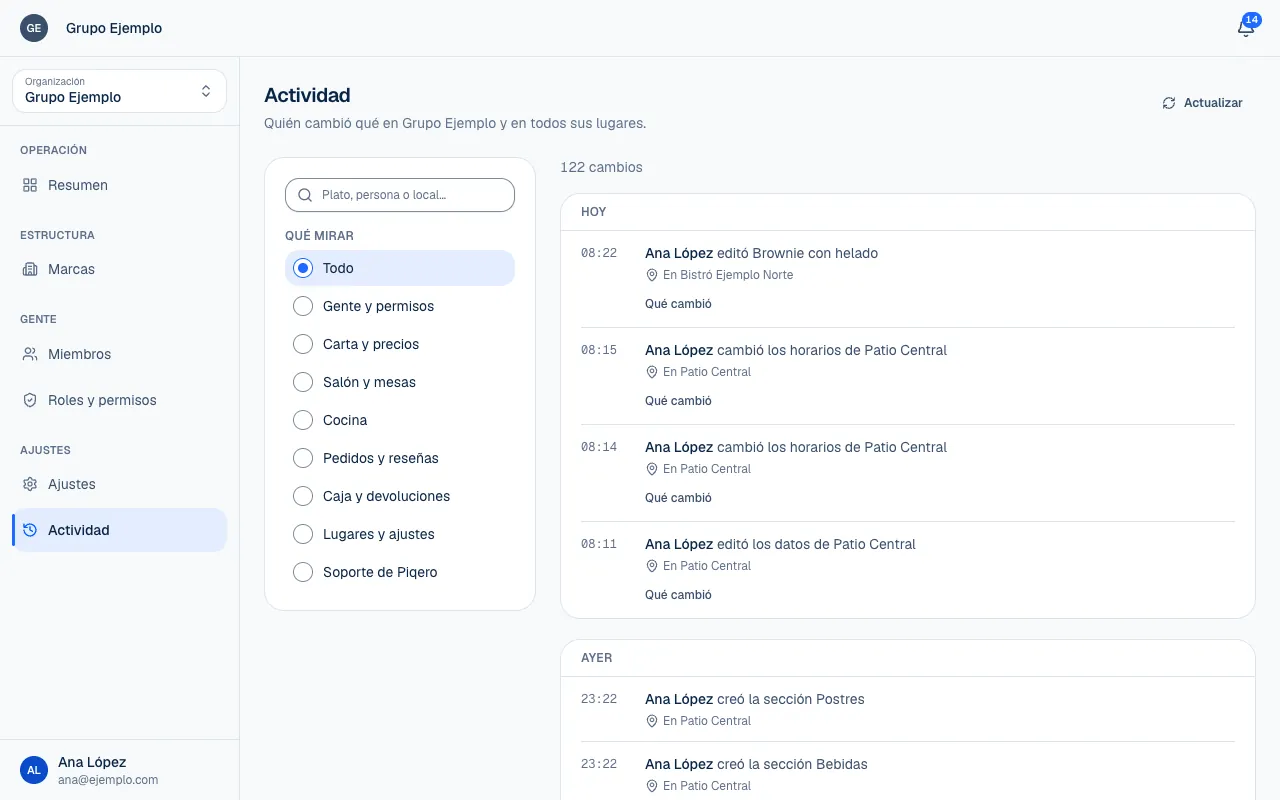
Encontrar un cambio
- Abrí Actividad en el lugar que querés revisar.
- En Qué mirar, elegí un área o dejá Todo.
- Usá Buscar en la actividad para buscar un plato, persona o local.
- Recorré las páginas y abrí el detalle del cambio que necesitás.
- Tocá Actualizar para traer los cambios recientes.
Los resultados se agrupan por día e indican el momento, quién hizo la acción y qué cambió. Para investigar un precio, elegí Carta y precios y buscá el producto.
Si no encontrás nada, limpiá la búsqueda, probá Todo y comprobá el lugar seleccionado. La actividad de otra sucursal aparece en su local o en una vista superior que la incluya.
Qué se registra
| Área | Ejemplos |
|---|---|
| Gente y permisos | Invitaciones, roles, suspensiones y propiedad. |
| Carta y precios | Productos y secciones; cambios de precio. |
| Salón y mesas | Mesas o zonas creadas, editadas o borradas; QR renovados. |
| Cocina | Estaciones y asignaciones de platos. |
| Pedidos y reseñas | Cancelaciones y respuestas a reseñas. |
| Caja y devoluciones | Aperturas, cierres y devoluciones. |
| Lugares y ajustes | Publicación, horarios y pausas. |
| Soporte de Piqero | Accesos, autorizaciones y propuestas de soporte. |
Los cambios de plan también se registran, pero el filtro Qué mirar no tiene un área para ellos: aparecen al dejar Todo.
Leer qué cambió
Cuando una edición cambia campos, la entrada tiene un desplegable Qué cambió. Al abrirlo, cada fila nombra el campo y muestra el valor anterior tachado, una flecha y el valor nuevo. Solo aparecen los campos que cambiaron. Un cambio de disponibilidad, por ejemplo, se lee Disponible Sí → No, y un cambio de precio muestra el importe anterior y el nuevo.
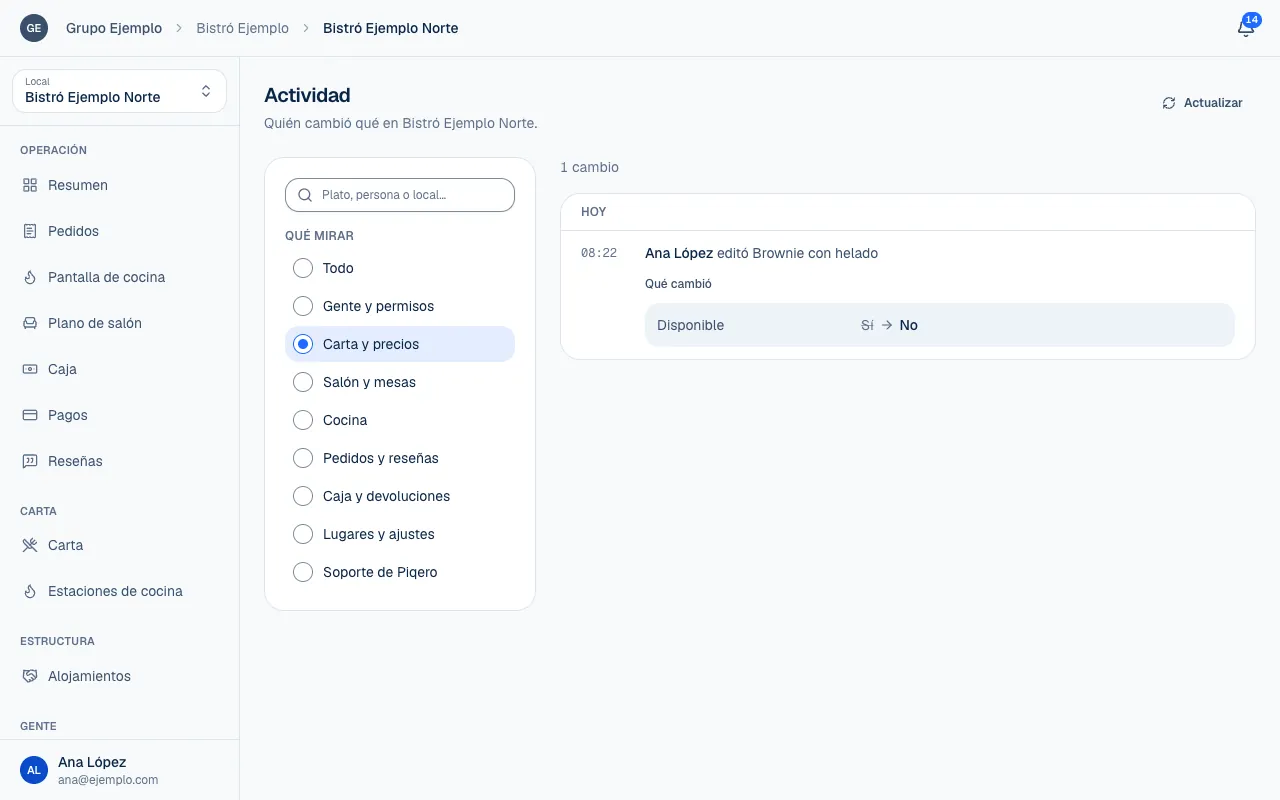
Crear o archivar algo se expresa como una acción. No hace falta que cada entrada contenga todos los datos del formulario.
Quien hizo el cambio aparece por su nombre. También pueden aparecer El sistema, Mercado Pago o Soporte de Piqero, según el origen. Si una cuenta ya no conserva su identidad, puede decir Alguien que ya no está. El historial permanece.
Esta pantalla es de consulta. Leer un cambio no lo revierte. Para corregirlo, volvé a su pantalla y hacé un nuevo cambio: esa corrección dejará su propia entrada.
Si algo no funciona
- No ves Actividad en Ajustes: tu rol no tiene permiso para ver la actividad en ese lugar. Pedile a quien administra el equipo que lo revise (Roles y permisos).
- Todavía no hay actividad: nadie cambió nada en ese lugar todavía. Si buscás el cambio de un local, abrí su actividad o la de su marca u organización.
- Falta un cambio que esperabas: limpiá la búsqueda, elegí Todo y tocá Actualizar.
Si el problema sigue, escribinos a soporte@piqero.app (se abre en otra pestaña). En Ayuda y soporte está qué datos conviene mandar.