


Tu primer pedido, de punta a punta
Seguí un pedido desde que el cliente lo hace en la carta hasta que lo cobrás en la caja y lo ves en Pagos, con el cliente de un lado y tu equipo del otro.
Esta guía recorre un pedido completo. Sirve para comprobar que tu local está listo y para que el equipo vea el recorrido antes del primer servicio. Usamos efectivo: no hace falta conectar Mercado Pago.
Antes de empezar
Para que un cliente pueda pedir, el local tiene que estar publicado, con Pedidos online prendidos, con un medio de pago activo, dentro de su horario y con un plan que incluya pedidos. Si algo falta, el bloque Estado de Ajustes → Pedidos dice qué es. Cada causa está en Configurar los pedidos y el armado completo del local, en Tu primer local, paso a paso.
Del lado del cliente
- Escaneá con el celular el QR de una mesa. Si todavía no imprimiste los QR, abrí el link del local: vas a pedir con Retiro en el mostrador. Los QR se preparan en Imprimir y renovar los QR.
- Tocá un producto, elegí sus opciones y tocá Agregar. Repetí con otros productos.
- Abrí Carrito, revisá y tocá Pagar.
- Si el menú te muestra la bienvenida, tocá Continuar como invitado, escribí tu nombre y tocá Empezar a pedir. El detalle está en Pedir sin cuenta.
- En Pago, comprobá que figure tu mesa o elegí Retiro en el mostrador, elegí Efectivo y tocá Pagar.
- Esperá Listo, tu pedido está hecho.
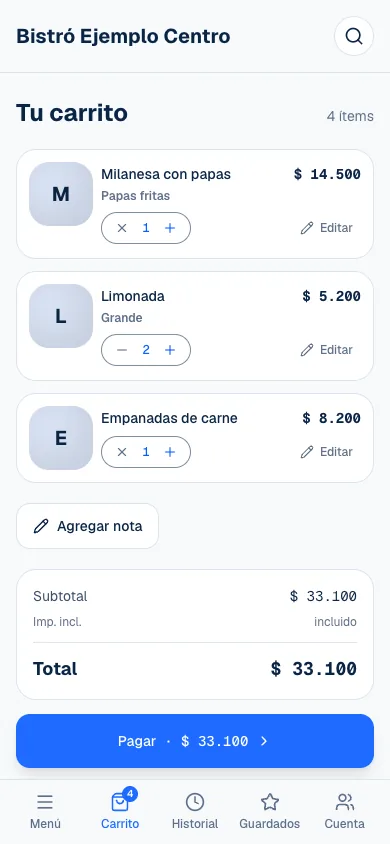
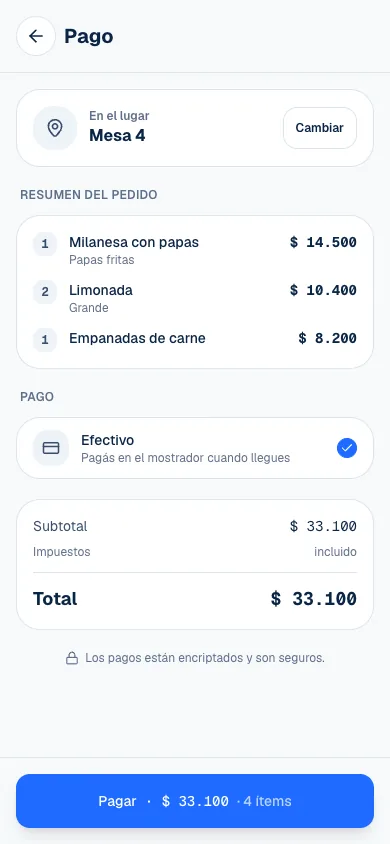
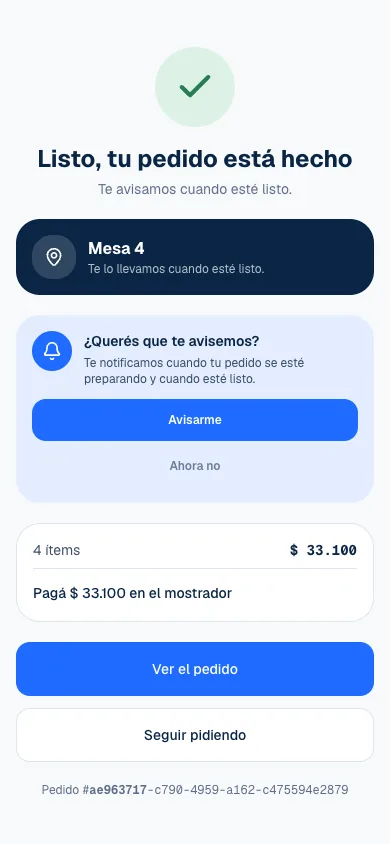
Con Efectivo, el pedido se confirma sin cobrarse: lo cobra tu equipo en el local. Lo que ve el cliente en cada paso está en Armar y confirmar un pedido y en Pagar y dejar propina.
Del lado de tu equipo
- Abrí Pedidos. El pedido ya está en la lista, como Pendiente y Sin pagar, con su mesa y el nombre del cliente. Si activaste los avisos, también suena y aparece en la campana (Avisos y sonidos).
- En la Pantalla de cocina aparece en el carril Pendiente. Abrí el pedido en Pedidos y tocá Empezar preparación: pasa a En preparación.
- Cuando esté, tocá Marcar listo. Si es de mesa, llevalo y tocá Marcar entregado.
- Abrí Caja. Si la caja está cerrada, completá Fondo inicial, con el cambio que ya está en el cajón, y tocá Abrir caja.
- En Para cobrar, elegí el pedido, o tocá Cobrar en el detalle del pedido. Elegí Efectivo, completá Recibido si necesitás calcular el vuelto y tocá Cobrar.
- Abrí Pagos: el cobro figura como Aprobado, con el método Efectivo. En Pedidos, el pedido pasa a Pagado.
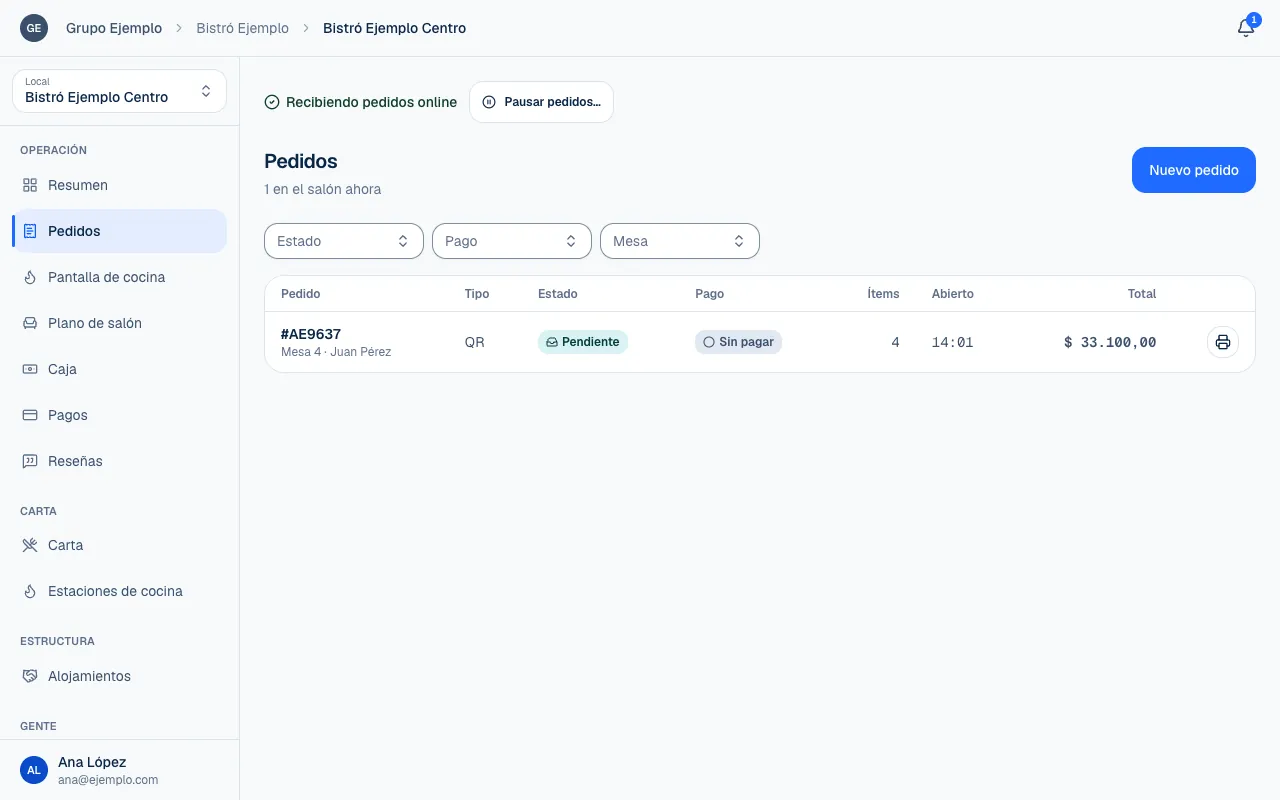
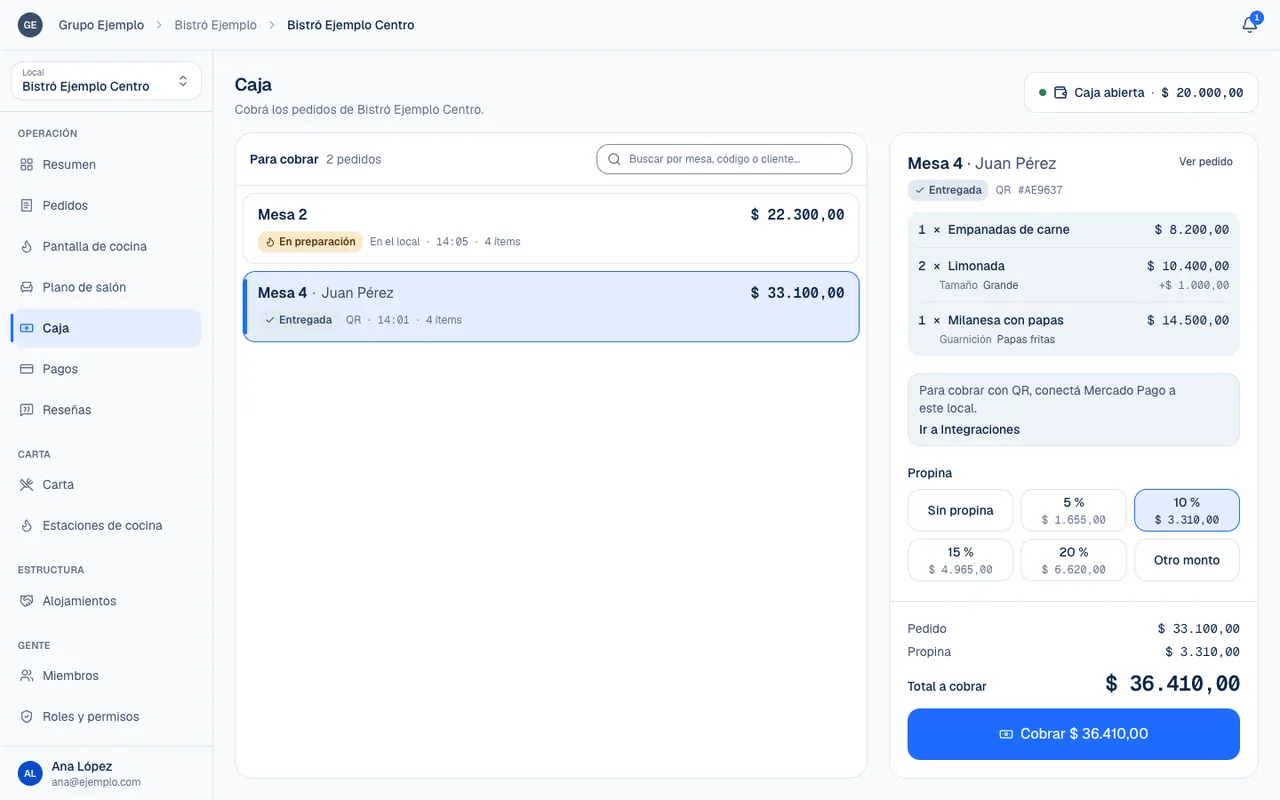
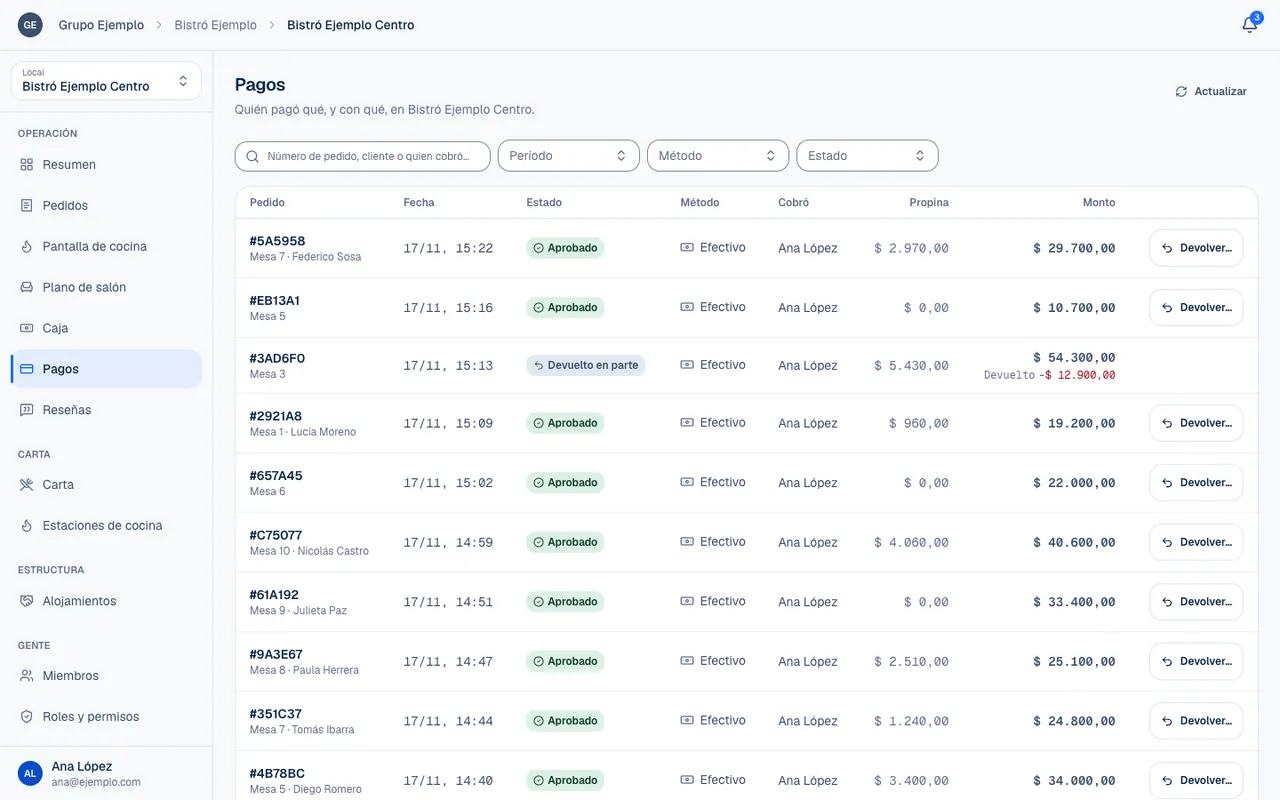
Preparar y cobrar son pasos separados: un pedido puede estar Entregada y seguir Sin pagar, o estar Pagado y todavía en preparación. Cada pantalla se explica en Recibir y seguir pedidos, Trabajar con la pantalla de cocina, Usar la caja y Consultar pagos y devolver cobros.
Qué ve el cliente mientras tanto
| Vos movés el pedido a | El cliente ve |
|---|---|
| Pendiente | Recibido |
| En preparación | Preparando |
| Lista | Listo |
| Entregada | Completado |
El cliente sigue el pedido desde Ver el pedido, o desde Historial, en el mismo navegador con el que lo hizo (Seguir la preparación del pedido). En el pago ve Pago pendiente hasta que lo cobrás y Pagado después.
Si algo no funciona
- El cliente no puede pedir. Revisá Estado en Ajustes → Pedidos. La lista de condiciones está al final de Tu primer local, paso a paso.
- No tenés permiso para tomar pedidos en este local. Al tomar un pedido de mostrador, este aviso aparece también cuando el plan no incluye pedidos. Sin un plan con pedidos no entran pedidos nuevos, ni del QR ni de mostrador. Revisalo en Elegir y revisar el plan.
- No hay caja abierta. Abrila para cobrar en efectivo. Tocá Abrir la caja, cargá el fondo inicial y volvé a cobrar: sin turno abierto, el efectivo no entra en ningún arqueo.
- El estado cambió o esta acción ya no está disponible. Actualizamos el pedido; revisalo antes de continuar. Otra persona lo movió mientras lo tenías abierto. Revisá el estado nuevo y seguí desde ahí.
- Era solo una prueba. Abrí el pedido y tocá Cancelar pedido…. Si ya lo cobraste, la caja del turno tiene que seguir abierta para devolver el efectivo.
Si el problema sigue, escribinos a soporte@piqero.app (se abre en otra pestaña). En Ayuda y soporte está qué datos conviene mandar.