


Ordenar la carta
Reordená categorías y platos y elegí si cada sucursal sigue a la marca o usa un orden propio.
El orden define cómo recorre la carta el cliente. Podés mover categorías y platos sin cambiar sus nombres ni precios. El orden pertenece al lugar donde lo guardás: una sucursal puede organizar su presentación sin mover la carta de toda la marca.
Ordenar categorías
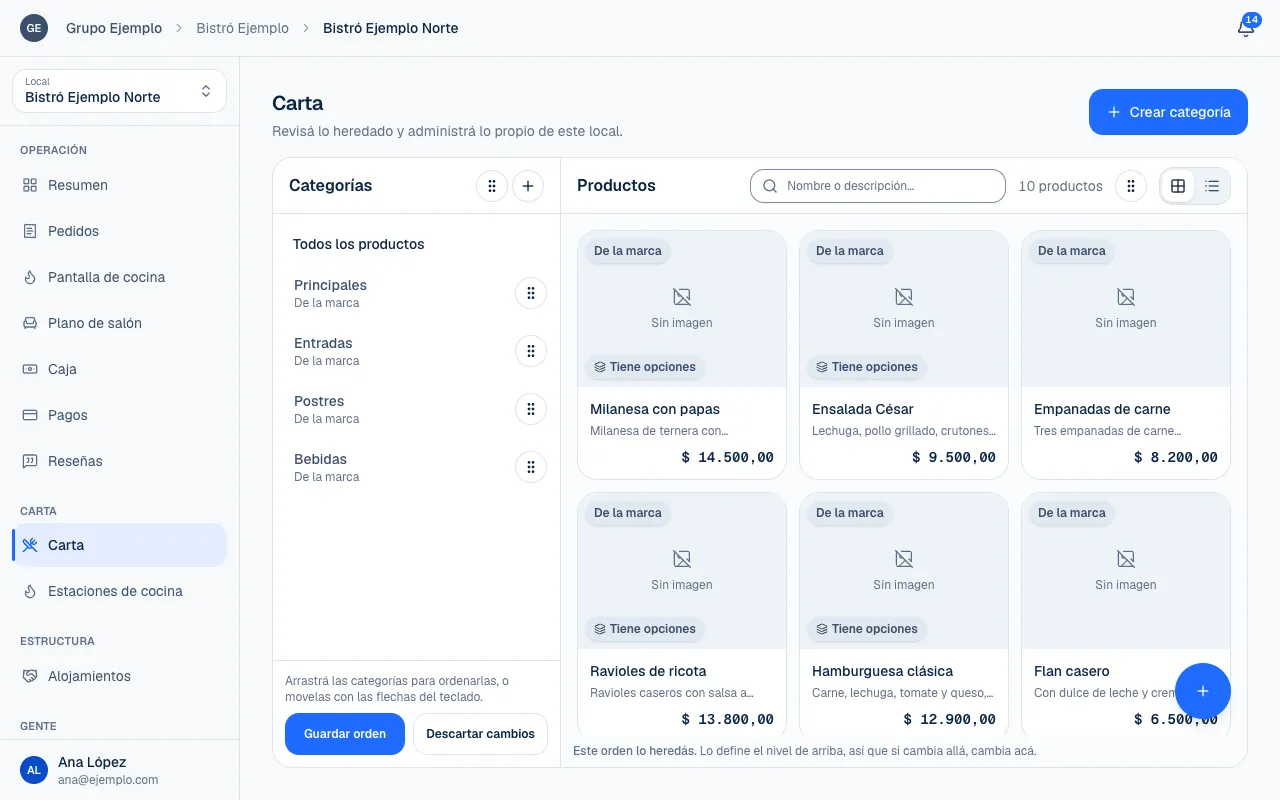
- Elegí marca, local o espacio y abrí Carta.
- Limpiá la búsqueda si hay una activa.
- Tocá Ordenar categorías.
- Arrastrá las categorías hasta su posición, o usá las flechas del teclado.
- Tocá Guardar orden. Para abandonar el borrador, usá Descartar cambios.
La búsqueda debe estar vacía para ordenar sobre el conjunto correcto. Si no podés entrar en el modo de orden, revisá ese filtro y los permisos para editar categorías del lugar.
Ordenar platos
Elegí la vista o categoría que querés ordenar y tocá Ordenar platos. Mové los productos y guardá con Guardar orden. Revisá qué categoría está seleccionada antes de guardar: el orden puede definirse dentro de una sección.
Durante el ordenamiento, la pantalla puede mostrar solo los platos propios y avisar cuántos quedan fuera. Los productos de otro local siguen perteneciendo a su carta, aunque los veas en una sección compartida del espacio.
En el espacio compartido, el anfitrión puede ordenar los productos dentro de sus secciones. No necesita cambiar los datos ni los precios de cada plato para decidir esa presentación. Las secciones del espacio se explican en La carta del patio.
Entender el origen del orden
| Mensaje | Qué significa |
|---|---|
| Este orden lo heredás | Sigue el nivel de arriba. Si cambia allí, cambia aquí. |
| Este orden es tuyo | Se guardó desde este lugar; los movimientos de arriba ya no lo cambian. |
| Todavía no ordenaste esta carta | Sin orden definido, se muestran por antigüedad. |
Un local puede definir el orden de sus categorías y seguir heredando el de los platos, o al revés. Son decisiones separadas. Revisá el mensaje del listado que estás modificando en vez de asumir que toda la carta tiene el mismo origen.
Por ejemplo, una sucursal con mucha venta de almuerzos puede poner Principales primero, mientras la marca mantiene Entradas al inicio para las demás. Los nombres y productos compartidos siguen siendo los mismos.
Volver al orden heredado
Volver al orden heredado elimina el orden propio de esa vista y vuelve a seguir el nivel superior. La confirmación explica qué se pierde. Una vez confirmado, no se puede deshacer ese orden descartado.
En la marca o donde no hay un nivel de arriba que ordene esa carta, aparece Borrar el orden que definí. Al borrarlo, vuelve a mostrarse por antigüedad.
El orden no cambia disponibilidad, archivo ni pertenencia a categorías. Para retirar un plato, usá su control específico (Disponibilidad y productos agotados); para sumarlo a otra categoría, editá Dónde aparece o usá Agregar platos (Organizar las categorías).
Verificar la presentación
Después de guardar, abrí la carta pública desde un celular (Escanear y recorrer la carta) y recorré sus categorías. Si un producto aparece en más de una sección, comprobá la secuencia en cada una. En una cadena, revisá si el local usa su orden propio antes de buscar un problema en la marca.
Si algo no funciona
- No aparece Ordenar categorías u Ordenar platos: limpiá la búsqueda y revisá que tu rol pueda editar la carta en ese lugar (Roles y permisos).
- Para ver los platos de un espacio, elegí primero una sección. En un espacio compartido, los platos se ordenan dentro de una sección común.
- No tenés permiso para hacer esto. Tu rol no permite cambiar la carta en ese lugar.
- El orden no cambió en la carta de un local: ese local puede tener su orden propio (Este orden es tuyo). Usá Volver al orden heredado si tiene que seguir a la marca.
Si el problema sigue, escribinos a soporte@piqero.app (se abre en otra pestaña). En Ayuda y soporte está qué datos conviene mandar.