


Escanear y recorrer la carta
Abrí el menú desde una mesa o un enlace y encontrá lo que querés pedir.
La carta se abre en el navegador del celular. Podés llegar escaneando el QR de una mesa o abriendo el enlace que comparte el local. No necesitás instalar una app para mirar el menú. La posibilidad de pedir depende de que el lugar esté recibiendo pedidos online en ese momento.
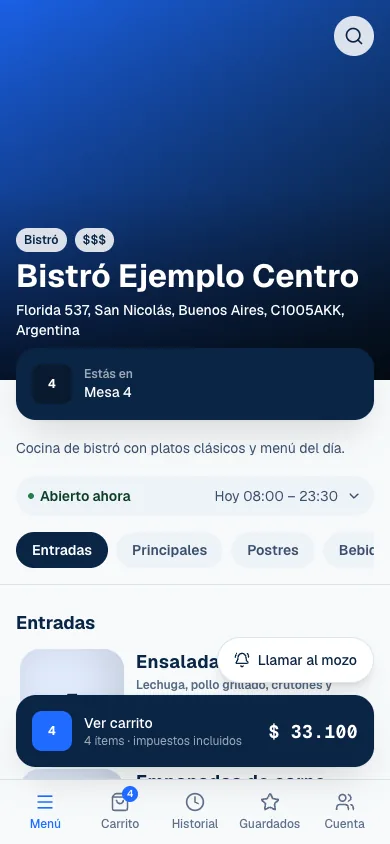
Abrir el menú
- Abrí la cámara del celular y apuntá al QR de la mesa, o tocá el enlace del local.
- Abrí el enlace que reconoce el teléfono.
- Revisá el nombre del lugar y el dato Estás en, si aparece una mesa.
- Recorré las secciones o usá Buscar en el menú.
- Tocá un producto para consultar sus detalles y opciones.
El QR identifica la mesa y facilita que el pedido llegue con ese dato. Un link general no identifica por sí solo dónde estás sentado. Si cambiaste de mesa, comprobá la selección antes de confirmar el pedido; podés volver a escanear el código de la mesa correcta.
Encontrar un producto
Las secciones agrupan platos, bebidas y otros productos. Dentro de cada producto podés consultar el nombre, el precio, la descripción y las fotos que cargó el local. La ficha también muestra si tiene opciones que elegir antes de agregarlo al carrito.
| Elemento | Para qué sirve |
|---|---|
| Secciones | Recorrer una parte de la carta. |
| Buscar en el menú | Encontrar un producto por texto. |
| Agotado | Reconocer un producto que no se puede pedir ahora. |
| Horario | Consultar cuándo atiende el lugar. |
| Guardados | Volver a los productos que marcaste como favoritos. |
Si una búsqueda no devuelve resultados, probá otra palabra o limpiá los filtros. Limpiar búsqueda permite volver a explorar la carta. Que un plato esté visible no garantiza que se pueda pedir: revisá su disponibilidad y el estado general del local.
Interpretar el horario y las pausas
El menú puede seguir abierto para consulta cuando el local está cerrado por horario, tiene una pausa o apagó los pedidos online. El aviso explica la situación y, cuando existe, la próxima apertura o el fin de la pausa.
Esta mesa no toma pedidos por el momento señala una condición de la mesa. Consultá al equipo si necesitás pedir de otra manera. No intentes resolver una pausa cargando repetidamente el mismo carrito: primero esperá o preguntá en el local.
Recorrer un patio de comidas
En un espacio compartido podés ver Cocinas, con los locales disponibles y su estado. Entrá al que te interese para recorrer su carta. Cada cocina conserva su horario y puede pausar sus pedidos por separado. Abierto ahora se refiere al horario; comprobá también los mensajes de recepción online.
Cambiar preferencias
En Cuenta → Preferencias podés elegir Idioma, con Español o English. La interfaz también ofrece ajustes de apariencia y contraste. El contenido que escribió el local, como nombres o descripciones de platos, puede conservar su idioma original.
Cuando tengas lo que querés, seguí con Armar y confirmar un pedido.
Si algo no funciona
- Este local no está disponible con Por ahora no se puede ver su menú. El local no está publicado, está archivado o el enlace cambió. Preguntale al equipo del lugar.
- Esa mesa no está disponible. Probá con otra. Escaneá el QR de tu mesa otra vez o elegí otra.
- Página no encontrada: el enlace o el QR está mal o es viejo. Pedile al equipo el QR o el enlace actual.
- Algo salió mal con Ocurrió un error inesperado de nuestro lado. Probá de nuevo en un momento. Esperá y tocá Reintentar.
Si el problema sigue, avisale al equipo del local o escribinos a soporte@piqero.app (se abre en otra pestaña).