


Invitar y administrar miembros
Cómo invitar a tu equipo, seguir las invitaciones, cambiar roles, suspender o quitar a una persona de un lugar o de la organización.
Los miembros son las personas que trabajan en tu organización. Cada una entra con su propia cuenta y tiene uno o más roles en distintos lugares. Esta pantalla es donde las sumás y las administrás.
Dónde está
En el menú de la izquierda, dentro del grupo Gente, entrá a Miembros (abrirla (se abre en otra pestaña) para toda la organización). La misma pantalla existe en cada marca, espacio compartido y local, y muestra solo a quienes tienen un rol en ese lugar o por debajo.
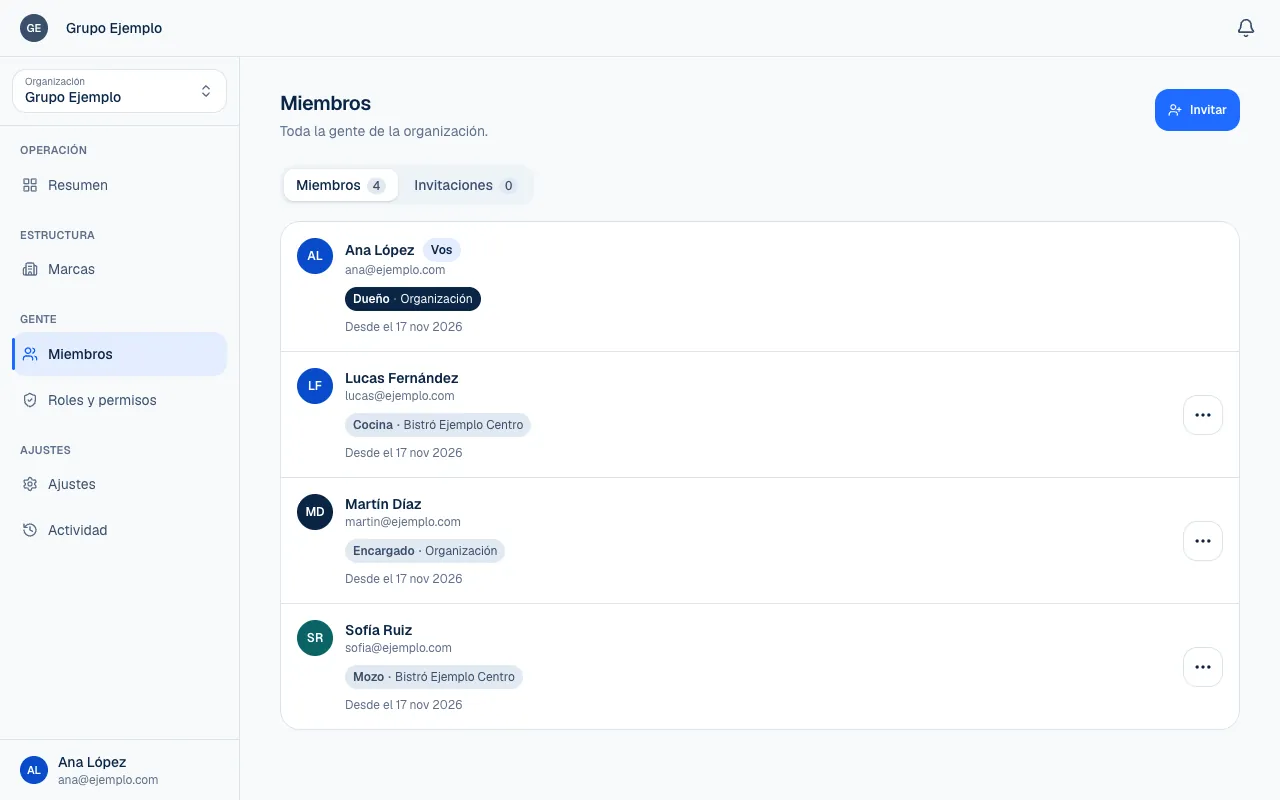
La pantalla tiene dos pestañas con su contador:
| Pestaña | Qué ves |
|---|---|
| Miembros | Cada persona con su email, sus roles (con el lugar de cada uno), la fecha desde la que está y si está Suspendido. Vos aparecés marcado como Vos. |
| Invitaciones | Las invitaciones enviadas que todavía no se aceptaron, con su estado Pendiente o Vencida. |
Si alguien tiene acceso en otros lugares además de este, la fila lo aclara: También tiene acceso en otros lugares. Para ver a otra persona, cambiá de lugar desde Cambiar de lugar.
Invitar a alguien
- Entrá a Miembros del lugar donde la persona va a trabajar. Un mozo de un local, por ejemplo, se invita desde los miembros de ese local. Si dudás en qué lugar conviene, mirá Dónde aplica cada acceso.
- Tocá Invitar.
- Escribí el Email de la persona.
- Elegí el Rol. Solo ves los roles que podés dar en ese lugar.
- Tocá Invitar otra vez.
Qué pasa después depende de la persona:
- Si todavía no es parte de la organización, le llega un mail con un link. La invitación queda en la pestaña Invitaciones hasta que la acepte.
- Si ya es parte de la organización, no se manda mail: le damos el rol en ese lugar al instante y aparece en Miembros.
El dueño de la organización no se invita: se transfiere con confirmación por mail desde Ajustes. Lo explica Roles y permisos.
Qué ve quien recibe la invitación
La persona abre el link e inicia sesión con el mismo email al que le llegó la invitación. Si todavía no tiene cuenta, en la pantalla de ingreso toca Creá una y se registra con ese mismo email: al confirmar el código vuelve a la invitación. Más en Ingresar y recuperar el acceso. Ve quién la invitó, con qué rol y en qué lugar, hasta cuándo vale, y dos botones: Aceptar invitación y Rechazar.
Algunos límites a tener en cuenta:
- La invitación vence a los 7 días. Después aparece como Vencida y el link ya no sirve.
- Una cuenta puede estar en una sola organización. Si la persona ya es parte de otra, tiene que usar otra cuenta.
- Si entra con otro email, no encuentra la invitación.
Seguir las invitaciones
En la pestaña Invitaciones cada fila muestra el email, el rol y el lugar, cuándo se envió y cuándo vence. Tenés dos acciones:
| Acción | Qué hace |
|---|---|
| Reenviar | Manda una invitación nueva al mismo email, con otro vencimiento. Sirve para las vencidas. |
| Cancelar… | El link que recibió deja de funcionar. Podés invitar de nuevo si cambiás de idea. |
Cambiar el rol de alguien
Abrí el menú de acciones de la fila y elegí Cambiar rol…. Se abre un panel con el rol actual y el Nuevo rol; tocá Cambiar rol para confirmar.
Solo cambia el rol que la persona tiene en ese lugar: conserva su lugar en la organización y lo que tiene en otros lados. Si el rol lo recibió en un lugar de más abajo, se cambia desde la pantalla de ese lugar. Solo podés dar roles que no te den más de lo que vos tenés (más en Roles y permisos).
También desde ese menú abrís Excepciones de permisos…: un permiso que se le da o se le saca solo a esa persona, por encima de sus roles. Esta función depende del plan.
Suspender, quitar y eliminar
Hay tres formas de sacarle acceso a alguien, de menos a más definitiva:
| Acción | Qué pasa | Se puede deshacer |
|---|---|---|
| Suspender… | Pierde el acceso en toda la organización pero conserva sus roles. | Sí, con Reactivar |
| Quitar de (el lugar) | Pierde roles y excepciones de ese lugar y los lugares propios de abajo. Los de otros lugares los conserva. | Se vuelve a invitar |
| Quitar de la organización… | Pierde su lugar y todos sus roles. | No |
Suspender y Quitar de la organización solo aparecen cuando todo lo que la persona tiene está dentro del lugar donde estás. Si además trabaja en otro, usá Quitar de el lugar.
Hay reglas que protegen al equipo:
- No podés usar estas acciones sobre vos mismo.
- Al dueño de un lugar no se lo suspende ni se lo quita desde acá.
- Si una persona tiene permisos que vos no tenés en ese lugar, el menú dice que lo cambia un dueño de este lugar.
Todos estos cambios quedan registrados en Actividad.
Si algo no funciona
- Esa cuenta ya es parte de una organización. Una cuenta puede estar en una sola organización. Pedile a la persona otro email y invitala con ese.
- Esa dirección ya tiene una invitación abierta que no podés retirar. Pedile a quien la mandó que la cancele. Alguien ya la invitó desde un lugar donde vos no podés cancelar invitaciones. Esperá a que la acepte o pedile a quien la mandó que la cancele.
- Ese rol tiene permisos que vos no tenés acá. Solo podés dar roles que no te den más de lo que tenés. Elegí otro rol o pedile a alguien con más permisos que invite.
- Llegaste al tope que incluye tu plan. Los miembros y las invitaciones pendientes llenaron el cupo de personas. Cancelá las invitaciones que no se van a usar o revisá el plan.
- Revisá el email. El email tiene un error. Corregilo y volvé a tocar Invitar.
- La invitación no le funciona a la persona. Si en Invitaciones figura Vencida, tocá Reenviar. Si ya tiene cuenta con otro email, tiene que entrar con el email al que le llegó la invitación.
Si el problema sigue, escribinos a soporte@piqero.app (se abre en otra pestaña). En Ayuda y soporte está qué datos conviene mandar.