


La carta de la marca
Compartí productos y secciones entre sucursales y permití los ajustes que necesita cada local.
La Carta de la marca es el catálogo común de sus locales. Cargar allí los productos evita mantener una copia por sucursal. Cada local puede completar esa base con su carta propia y ajustes locales.
Preparar la carta compartida
- Elegí la marca con Cambiar de lugar y entrá a Carta.
- Creá las secciones comunes, como Entradas, Principales y Bebidas (Organizar las categorías).
- Cargá los productos con sus precios, fotos y opciones (Crear y editar productos).
- Definí el orden de secciones y platos (Ordenar la carta).
- Abrí la Carta de una sucursal para revisar cómo se combina con sus elementos propios.
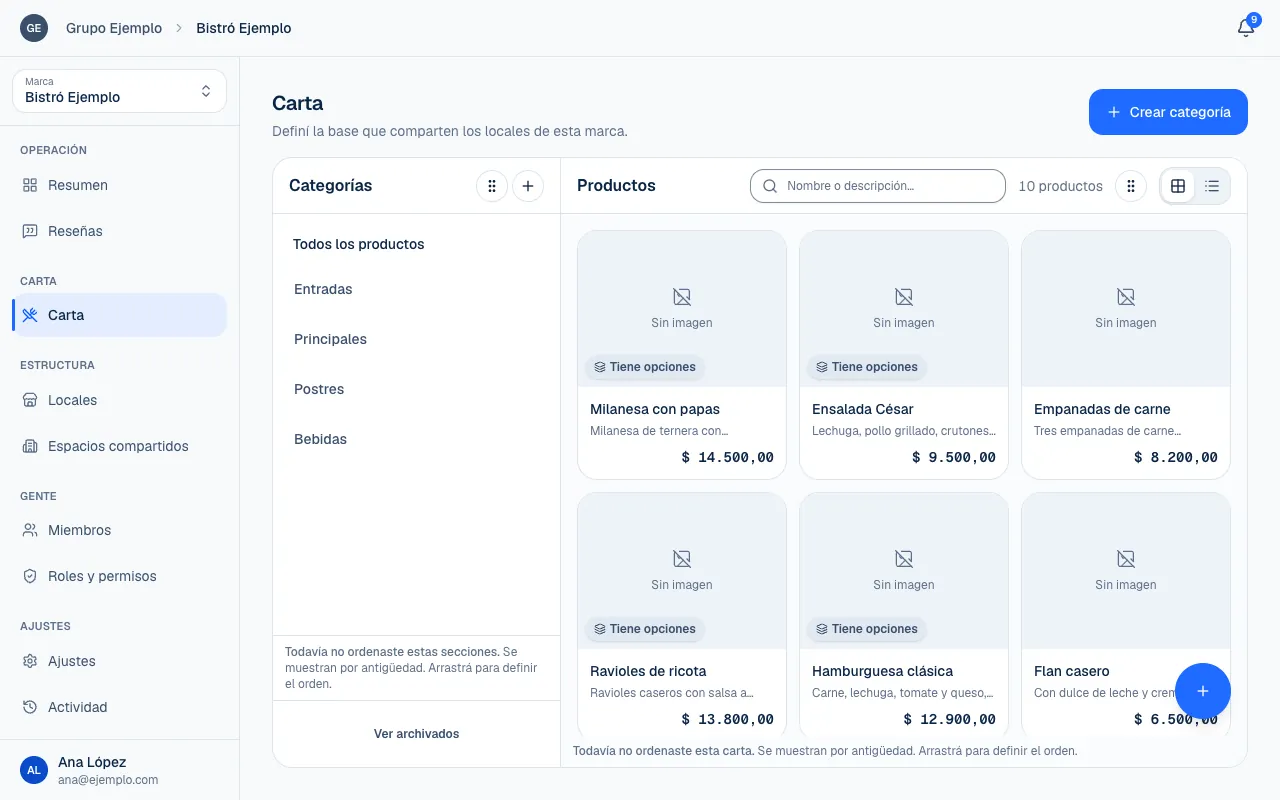
Los cambios en los datos de un producto compartido se hacen en la marca con los permisos correspondientes. El local no se convierte en dueño de ese producto por mostrarlo.
Qué cambia en cada lugar
| Qué | En la marca | En el local |
|---|---|---|
| Producto | Nombre, descripción, fotos y opciones del producto compartido. | Disponibilidad y archivo local de ese producto. |
| Precio | Precio base. | Precio propio, si la marca lo permite. |
| Secciones | Secciones de la marca. | Secciones propias y ubicación de productos en ellas. |
| Orden | Orden compartido. | Un orden propio que puede reemplazar al heredado. |
En un producto heredado, En la carta de este local permite elegir las secciones propias donde aparece. Las secciones de la marca siguen administradas desde la marca.
Un plato de la marca puede agotarse en una sucursal sin agotarse en todas. Incluso con precios locales deshabilitados, cada local conserva sus decisiones de disponibilidad y archivo (Disponibilidad y productos agotados).
Permitir precios por local
En la marca, entrá a Ajustes → General (Ajustes de la marca). En Precios por local, activá Permitir que los locales cambien el precio y tocá Guardar ajuste.
Después, en el producto compartido de una sucursal, buscá Solo para este local. Con permiso para cambiar precios podés activar Usar un precio propio, ingresar el importe y Guardar cambios de este local. Volver al precio de la marca elimina esa elección local.
El precio base sigue siendo el predeterminado para los locales sin precio propio. Cambiar un precio local no modifica el de la marca ni el de otra sucursal.
Orden heredado o propio
Cuando el local dice Este orden lo heredás, sigue los cambios del nivel superior. Al guardar un orden desde esa sucursal pasa a Este orden es tuyo: los cambios de orden de arriba ya no lo mueven.
Volver al orden heredado descarta el orden propio. Revisá por separado secciones y platos; no hace falta cambiar datos de los productos para presentar otra secuencia.
Revisar lo que ve el cliente
Abrí la carta pública de cada sucursal después de un cambio importante (Escanear y recorrer la carta). Verificá precio, disponibilidad, secciones y orden. Que dos locales compartan catálogo no significa que estén recibiendo pedidos al mismo tiempo: cada uno conserva horarios, pagos y estado operativo.
Si algo no funciona
- La marca dejó de permitir precios propios. Volvé a abrir el producto para ver el precio actual. Alguien apagó Permitir que los locales cambien el precio mientras editabas. Reabrí el producto: el local usa el precio de la marca.
- Confirmá el cambio para volver a los precios de la marca. Al apagar los precios por local, revisá la lista de precios propios que muestra Piqero y confirmá.
- La disponibilidad se configura en cada local. Los agotados se marcan desde cada sucursal (Disponibilidad y productos agotados).
- No ves Usar un precio propio en un local: la marca no permite precios por local, o tu rol no puede cambiar precios ahí.
Si el problema sigue, escribinos a soporte@piqero.app (se abre en otra pestaña). En Ayuda y soporte está qué datos conviene mandar.