


El salón y los QR del espacio
Organizá las mesas comunes y usá un QR del patio para que cada cocina reciba la ubicación del cliente.
El salón compartido se administra en el espacio anfitrión. Las mesas no pertenecen a cada cocina: una misma mesa puede tener pedidos de distintos locales del patio.
Armar el plano común
- Elegí el espacio con Cambiar de lugar.
- Entrá a Plano de salón y abrí el editor.
- Creá zonas, como Patio, Galería o Terraza.
- Agregá mesas dentro de cada zona y revisá nombre, forma y cubiertos.
- Resolvé los problemas marcados y tocá Terminar edición para guardar.
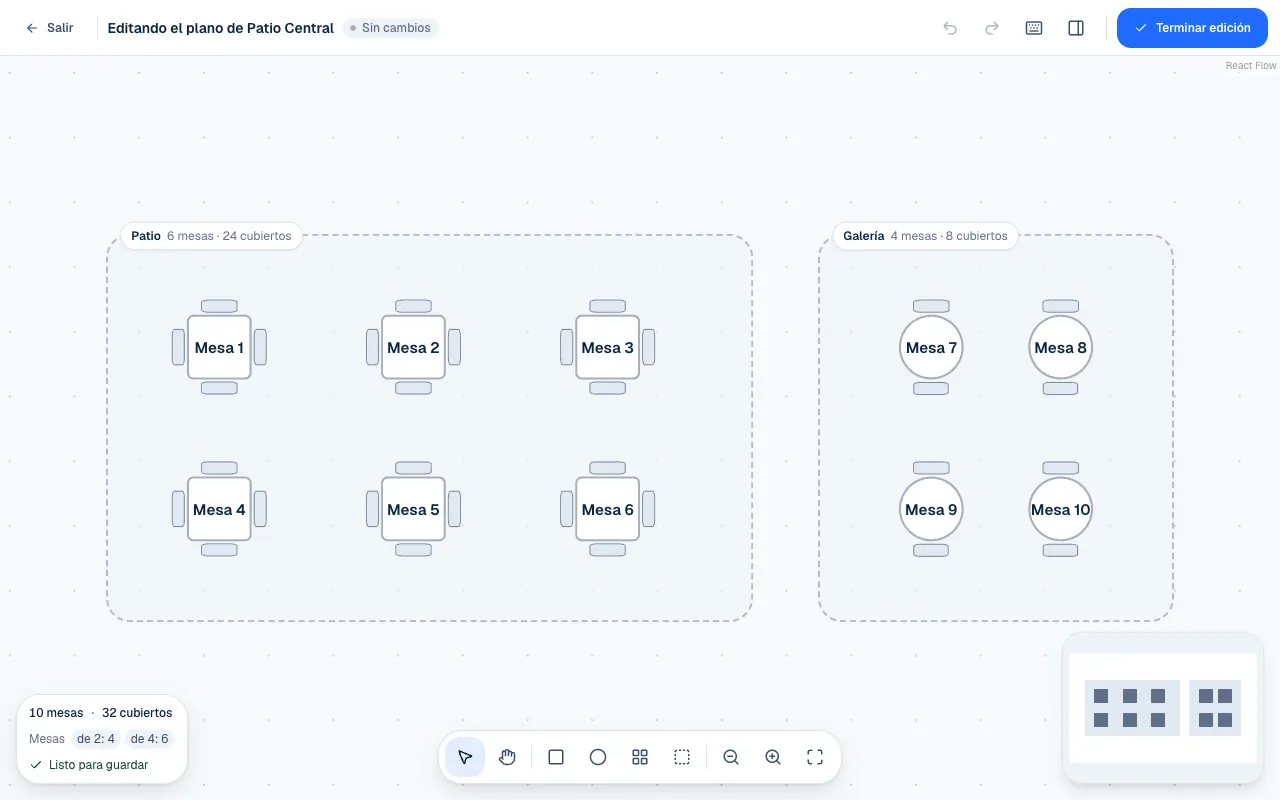
Para editar necesitás una tablet o computadora. Desde un teléfono podés consultar el plano y seleccionar mesas. El editor ofrece arrastrar, medidas exactas en Propiedades, duplicación y Agregar varias mesas…; funciona como el de un local (Armar y usar el plano de salón).
Las mesas deben caber en su zona y tener nombres que las distingan. Mantené los nombres alineados con las tarjetas físicas para que un runner encuentre el destino sin adivinar.
Imprimir los QR comunes
Desde el plano, usá Imprimir QR para todas las mesas o Imprimir QR de la zona para un sector. También podés seleccionar una mesa y abrir Ver QR.
| Formato | Uso |
|---|---|
| 4 por hoja A4 | Imprimís y cortás cuatro tarjetas por hoja. |
| 1 por página A6 | Preparás tarjetas individuales o un archivo para imprenta. |
Estos QR abren la carta del espacio con la mesa elegida. No coloques un código del plano antiguo de un local como si fuera una mesa común: el contexto que abre es distinto.
Copiar enlace permite probar el acceso exacto. Los formatos y el reemplazo funcionan como en un local (Imprimir y renovar los QR). Reimprimir conserva el código; Reemplazar QR… invalida el anterior de inmediato. Si lo reemplazás, cambiá todas sus copias físicas.
Cómo llegan los pedidos
El cliente escanea la mesa y elige productos del patio o de un local. Cada pedido llega a la operación que prepara los productos con la mesa compartida como ubicación.
El local alojado usa ese piso y puede consultar su actividad según permisos, pero no cambia la distribución. Su plano propio queda guardado para cuando salga del espacio.
El anfitrión solo ve o avanza pedidos de locales ajenos si el alojamiento lo permite y su personal tiene el rol correspondiente. La mesa común no entrega por sí sola acceso a los pedidos de todas las cocinas.
Durante el servicio
Seleccioná una mesa para ver pedidos activos e historial disponible. El plano muestra estados como Recibido, En preparación y Listo, y señala los llamados que deban atenderse (Llamados de las mesas).
Podés apagar Toma pedidos en una mesa sin borrarla ni cambiar su QR. Para apagar todo el espacio, usá su ajuste de pedidos online.
Eliminar una mesa hace que sus QR dejen de funcionar al guardar. Los pedidos anteriores permanecen en el historial. Coordiná las modificaciones con el equipo y retirale la tarjeta física a una mesa eliminada.
Si algo no funciona
El editor del espacio es el mismo que el de un local, con los mismos avisos: zonas superpuestas, mesas fuera de su zona, etiquetas repetidas o cambios que otra persona hizo mientras editabas. Cada uno está en Si algo no funciona del plano de salón.
- Un QR común no abre la carta: revisá que el espacio esté publicado y que la mesa siga existiendo (Si el código no abre la carta).
- No ves el pedido de una mesa común: cada pedido llega a la operación que prepara sus productos, y el anfitrión solo ve pedidos ajenos si el alojamiento y su rol lo permiten (Cómo llegan los pedidos).
Si el problema sigue, escribinos a soporte@piqero.app (se abre en otra pestaña). En Ayuda y soporte está qué datos conviene mandar.