


La carta del patio
Armá secciones comunes con platos de los locales y conservá la responsabilidad de cada cocina.
La carta del espacio combina un directorio de cocinas con secciones compartidas. El anfitrión organiza esas secciones; cada local alojado decide qué platos propios suma. No se copia automáticamente toda la carta de cada local a las categorías del patio.
Preparar las secciones comunes
- Elegí el espacio y abrí Carta.
- Creá las categorías comunes, como Para compartir, Bebidas o Postres (Organizar las categorías).
- Ordenalas según cómo quieras que el cliente las recorra (Ordenar la carta).
- Pedile a cada local que sume sus platos desde su propia carta (Crear y editar productos).
- Revisá el resultado en la carta pública del espacio.
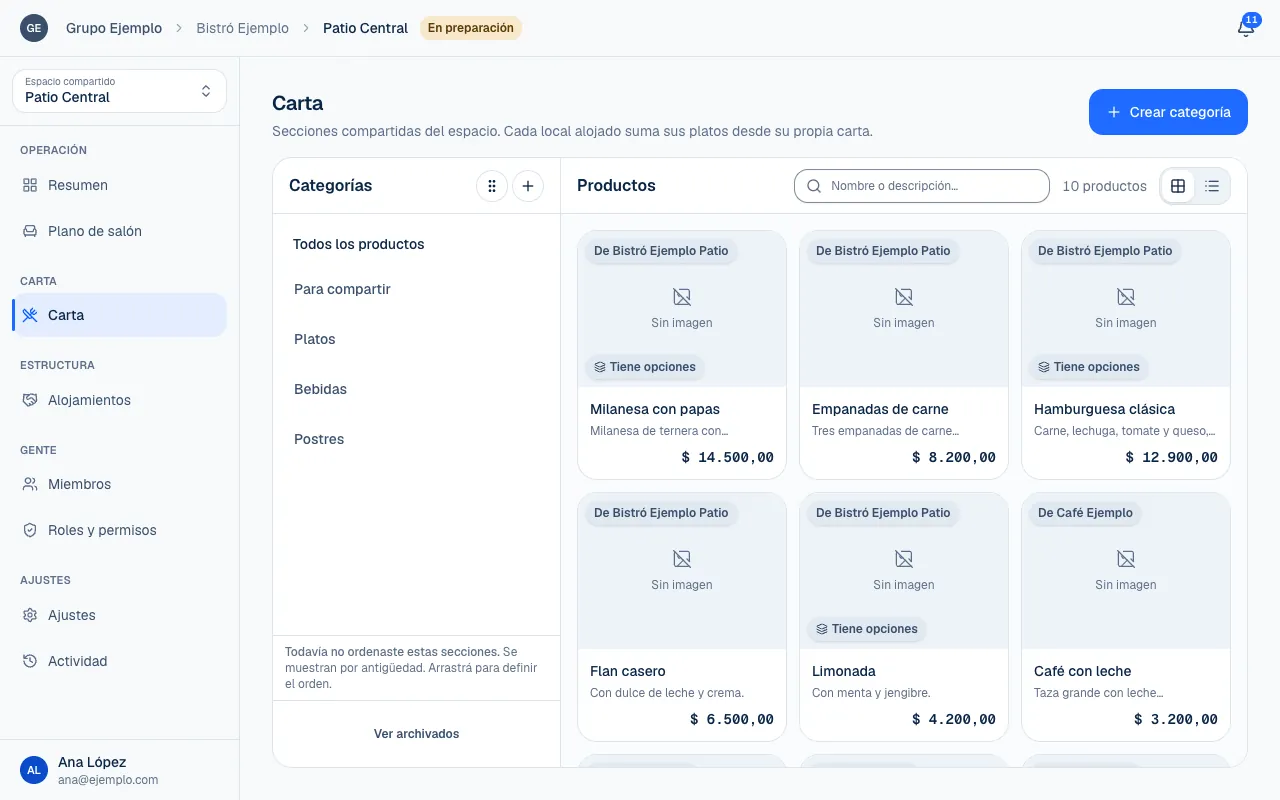
El espacio no crea productos propios. Los platos que ves pertenecen a sus locales; la indicación De muestra el origen. Podés acotar la vista por categoría y revisar los productos que aportó cada cocina.
Sumar platos desde un local
En Alojamientos del local, el bloque En la carta de muestra las secciones del espacio y cuántos platos tuyos hay en cada una. Sumar platos abre la carta del local filtrada por esa sección.
También podés elegir la sección del espacio en la Carta del local y tocar Agregar platos. Buscá y seleccioná productos que ya tenés, y confirmá la cantidad a agregar.
Los productos siguen donde estaban y además aparecen en la sección común. No se trasladan ni se duplican. Una sección del espacio aparece en su carta, no se convierte en una sección propia de la carta del local.
Qué controla cada parte
| Parte | Qué puede cambiar |
|---|---|
| Anfitrión | Secciones comunes, su orden y el orden de platos dentro de ellas. |
| Local | Qué productos suma, su contenido, precio y disponibilidad. |
| Anfitrión autorizado | Puede sacar un plato de una sección común, sin borrarlo del local. |
| Marca anfitriona | Logo, colores y presentación de los locales del patio. |
Sacar de una sección retira esa aparición. El producto sigue en la carta del local. Solo el local puede volver a sumarlo desde su carta, así que conviene coordinar una corrección antes de retirarlo.
Qué ve el cliente
La página del espacio presenta Cocinas y las categorías compartidas. Al entrar a un local, el cliente recorre la carta de esa cocina dentro del patio. La presentación de las cocinas puede usar portada con nombre encima, nombre debajo o solo logo y nombre.
Cada plato mantiene el local que lo prepara. Un local cerrado, pausado o sin pedidos online no queda habilitado porque otro del patio esté abierto (por qué un local no recibe pedidos). La carta muestra el estado correspondiente para orientar al cliente.
Los productos archivados no forman parte de la oferta pública. Los agotados conservan su información, pero no se pueden pedir. Revisá también que los locales estén publicados y el alojamiento siga vigente.
Probar el conjunto
Escaneá un QR de una mesa común y recorré una categoría compartida y una cocina. Verificá el origen del plato, el precio, las opciones y la mesa antes de confirmar un pedido de prueba.
Si algo no funciona
- Esta sección no es del espacio: los locales no le pueden agregar platos. Elegí una sección que figure en En la carta de, no una sección propia del local.
- Para ver los platos de un espacio, elegí primero una sección. En la Carta del espacio, elegí una sección común para ver sus platos.
- Falta el plato de un local en la carta común: el local tiene que sumarlo desde su carta. Si el anfitrión lo sacó con Sacar de, solo el local puede volver a sumarlo.
- El plato aparece pero no se puede pedir: ese local puede estar fuera de horario, en pausa o con el plato agotado (Disponibilidad y productos agotados).
Si el problema sigue, escribinos a soporte@piqero.app (se abre en otra pestaña). En Ayuda y soporte está qué datos conviene mandar.