


Trabajar con la pantalla de cocina
Organizá las comandas por estado y estación, y actualizalas durante la preparación.
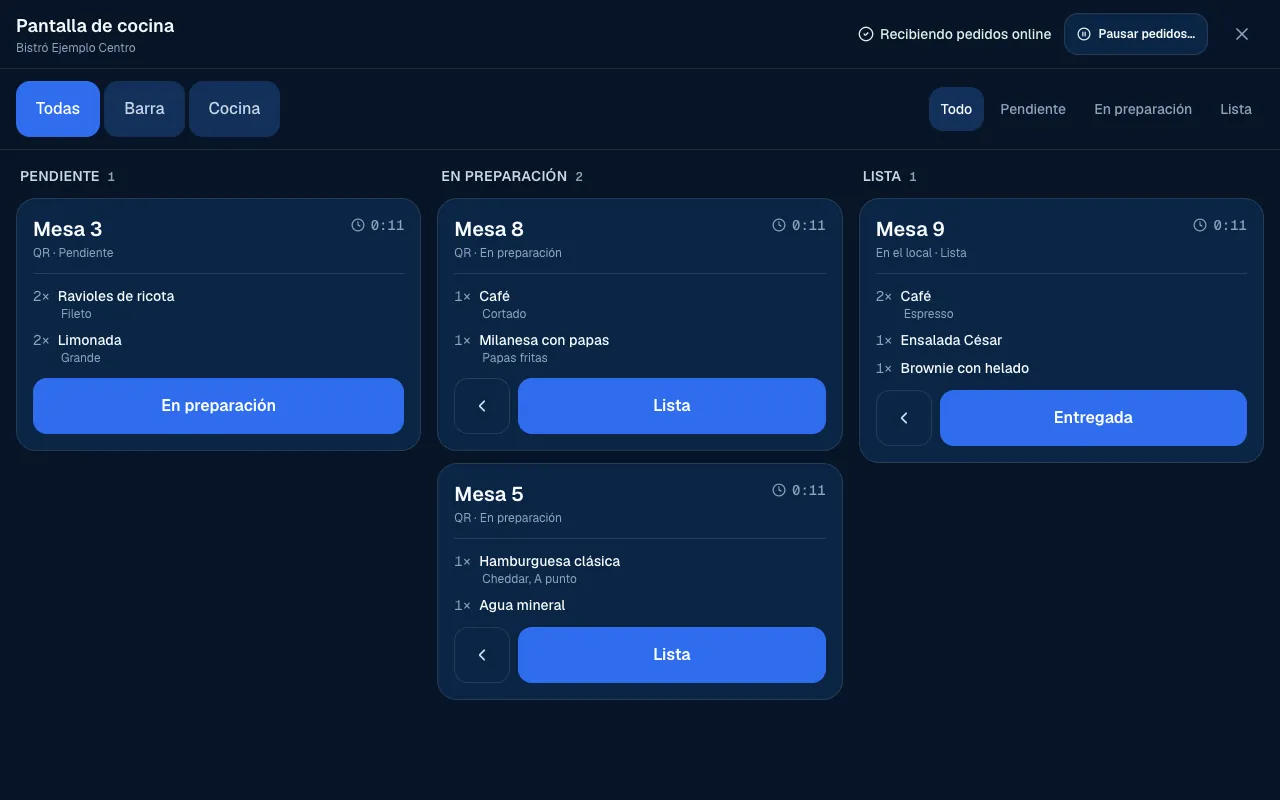
La Pantalla de cocina muestra el trabajo abierto del local a pantalla completa. Está pensada para leerse de un vistazo: fondo oscuro, comandas con sus productos y acciones grandes para avanzar el pedido. Podés usarla desde una tablet o una pantalla del equipo, con una sesión que tenga acceso a los pedidos del local.
Preparar la pantalla para el servicio
- Elegí el local y abrí Pantalla de cocina.
- Seleccioná Todas o la estación en la que vas a trabajar, si tu acceso permite ver las estaciones.
- Dejá Todo para ver los carriles o elegí un estado para concentrarte en esa cola.
- Revisá los indicadores de recepción: una pausa afecta a pedidos nuevos, no elimina las comandas que ya están en pantalla. Quien tiene el permiso de pausar puede hacerlo desde esa barra (Configurar los pedidos).
Las pestañas de estación dependen de las estaciones del local. Para organizar esa separación, primero asigná los productos a sus estaciones de cocina. Una pantalla sin filtro de estación muestra el conjunto del trabajo.
Leer los carriles
| Carril | Qué hacer |
|---|---|
| Pendiente | Revisar la comanda y empezar a prepararla. |
| En preparación | Preparar productos, variantes y notas. |
| Lista | Coordinar el retiro o la entrega. |
Las entregadas y canceladas salen de esta cola. Para consultar su historial, volvé a Pedidos. Una pantalla vacía solo significa que no hay comandas en el filtro que estás mirando; comprobá Todas y Todo antes de buscar un pedido faltante.
Cada comanda muestra su referencia, tipo, estado, antigüedad, cantidades, opciones y notas. Las marcas Demorada y Tarde acompañan el tiempo transcurrido para ayudar a ordenar la atención. No te guíes solamente por el color.
Cuando filtrás por una estación, el pedido conserva las líneas de las otras estaciones, con menor énfasis y su nombre. Esto permite coordinar una entrega completa. El estado corresponde al pedido: moverlo no crea estados independientes para cada plato o estación.
Mover una comanda
Tocá el botón del siguiente estado cuando el trabajo esté hecho. El botón de volver corrige un avance prematuro mientras el pedido siga abierto. Marcarlo Entregada lo saca de la pantalla y cierra los cambios de estado: verificá que alguien haya entregado realmente el pedido.
Si otra persona ya lo movió, la pantalla informa Otra persona ya la movió. Revisá el estado actualizado antes de volver a actuar. Si tenés acceso de lectura, podés seguir las comandas pero no moverlas.
Pago, sonido y tablet
No uses la presencia de una comanda como comprobante de cobro: la pantalla muestra cada pedido apenas entra, esté pago o no. Si el local prepara después de pagar, verificá Estado del pago en el pedido antes de empezar (Recibir y seguir pedidos). Si falta una comanda, revisá sus filtros y estado antes de cargarla otra vez.
En Sonido… de la consola podés ajustar Pedido nuevo, Pedido sin tomar, Pedido atrasado y el volumen. Usá Probar y, si el navegador lo pide, Activar sonido. Es una preferencia personal que acompaña tu cuenta; acordá con el equipo qué dispositivo va a sonar.
En una tablet, comprobá antes del servicio que ves la estación correcta y que podés tocar las acciones cómodamente. Para volver al operator usá Salir de la pantalla de cocina. Si un cliente llama al mozo, el panel Llamados también aparece acá (Llamados de las mesas).
Si algo no funciona
- Esta cuenta no puede ver los pedidos de este local. Pedile acceso a quien lo administra. La cuenta abierta en la pantalla necesita Ver pedidos en ese local (Roles y permisos).
- Se cerró la sesión. Volvé a entrar para ver la cola. Entrá de nuevo con la cuenta de la cocina. Mientras tanto la pantalla no muestra comandas nuevas.
- No se pudo mover. Probá de nuevo. Esperá un momento y tocá otra vez el botón del estado.
- Otra persona ya la movió. y No se pudo leer la cocina se explican en Mover una comanda.
Si el problema sigue, escribinos a soporte@piqero.app (se abre en otra pestaña). En Ayuda y soporte está qué datos conviene mandar.