


Horarios de atención
Definí la zona horaria y las franjas en que el local recibe pedidos online.
Los horarios indican cuándo atiende el local. Fuera de horario, la carta publicada se puede consultar, pero no se toman pedidos online. No son los turnos de tu equipo.
Configurar la semana
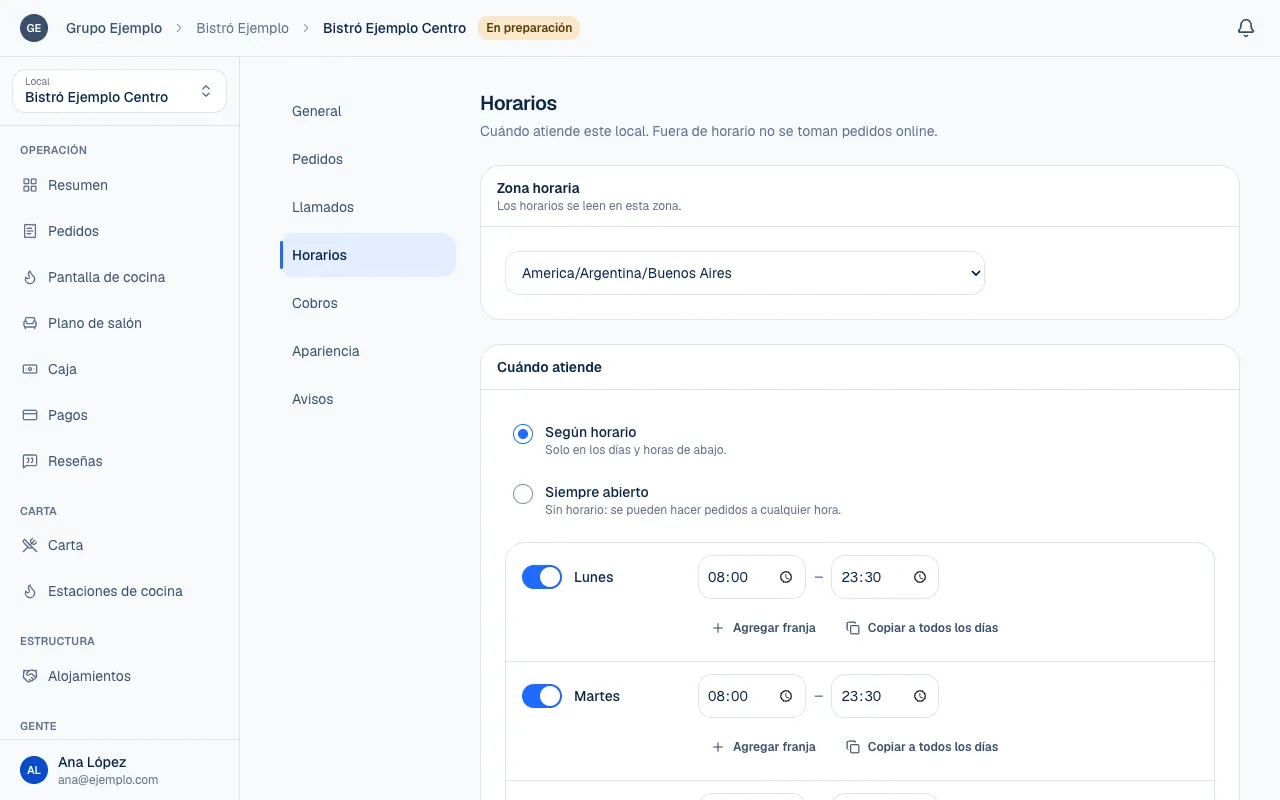
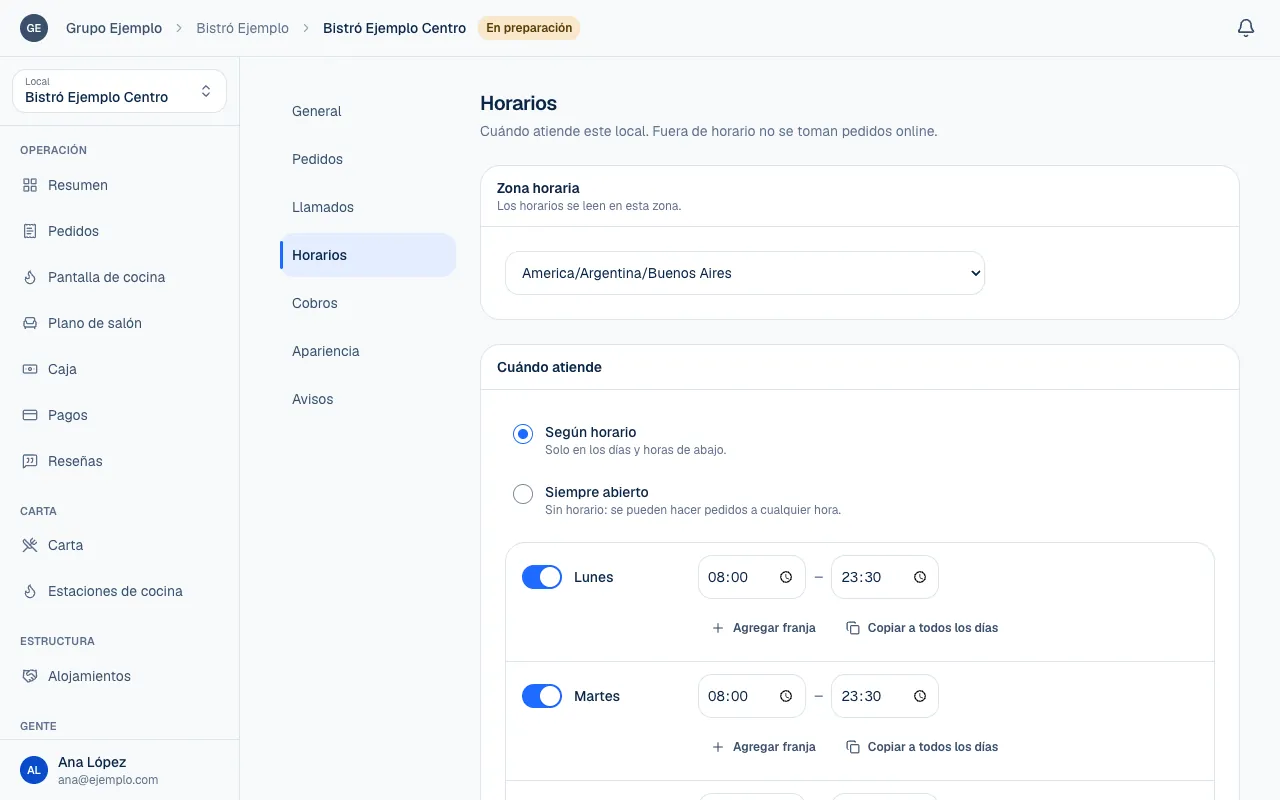
- Elegí el local y entrá a Ajustes → Horarios.
- Revisá Zona horaria. Si corresponde la de tu dispositivo, usá Usar esta.
- En Cuándo atiende, elegí Siempre abierto o Según horario.
- Para un horario semanal, marcá los días abiertos y completá Abre y Cierra.
- Tocá Guardar horarios.
| Opción | Cuándo usarla |
|---|---|
| Siempre abierto | No querés restringir pedidos por día u hora. |
| Según horario | Atendés en días y franjas concretos. |
| Cerrado | Ese día no tiene atención programada. |
| Agregar franja | Abrís más de una vez el mismo día, con un corte entre servicios. |
| Copiar a todos los días | La semana comparte el horario del día que preparaste. |
Podés cargar hasta tres franjas por día. Por ejemplo, de 12:00 a 15:00 y de 19:00 a 23:30. Entre las dos, el local queda cerrado por horario. Completá ambas horas de cada franja.
Cerrar después de medianoche
La franja pertenece al día en que abre. Si abrís el viernes a las 20:00 y cerrás el sábado a las 02:00, cargala en viernes con Abre 20:00 y Cierra 02:00. La pantalla indica del día siguiente.
Revisá ese texto para distinguir un servicio nocturno de un error de carga. No hace falta inventar una segunda apertura a las 00:00 del sábado para continuar la misma franja.
Revisar la zona horaria
Las horas se leen en la zona elegida para el local. Si la cambiás, “abre 19:00” pasa a significar las 19:00 de la nueva zona: no es una conversión que conserve el mismo instante. Piqero pide confirmar el cambio.
Qué pasa cuando cierra
Los ajustes muestran Cerrado por horario y la próxima apertura cuando existe. Una carta publicada sigue accesible, pero no acepta un pedido online nuevo fuera de horario.
El horario no reemplaza las otras condiciones del servicio. Siempre abierto no prende pedidos que estén apagados, no levanta una pausa y no habilita un medio de pago. Si el local no recibe pedidos, revisá el bloque Estado de sus ajustes para identificar la causa; la lista completa está al final de Tu primer local, paso a paso.
Si el local está alojado en un espacio compartido, también cuenta el horario del espacio. Que tu sucursal esté abierta no alcanza si el edificio está cerrado. Coordiná ambos horarios con el anfitrión.
Para un corte excepcional durante el servicio, usá una pausa de pedidos. Así evitás cambiar toda la semana por una demora de cocina. Quien tiene el permiso de pausar también encuentra la pausa en Resumen, Pedidos y Pantalla de cocina, junto al estado de los pedidos online.
Si algo no funciona
- Revisá los horarios: cada franja necesita apertura y cierre, y hay hasta 3 por día. Completá Abre y Cierra en cada franja, o borrá la que sobra, y volvé a tocar Guardar horarios.
- El local figura Cerrado por horario cuando debería estar abierto: revisá la zona horaria (Revisar la zona horaria) y, si cerrás de madrugada, que la franja esté cargada en el día en que abre (Cerrar después de medianoche).
- Está dentro de horario pero no entran pedidos: revisá Estado en Ajustes → Pedidos. Puede haber una pausa, un medio de pago apagado o el horario del espacio que lo aloja.
Si el problema sigue, escribinos a soporte@piqero.app (se abre en otra pestaña). En Ayuda y soporte está qué datos conviene mandar.