


La apariencia de la carta
Elegí la portada del local y configurá desde la marca el logo, los colores y la presentación de sus cartas.
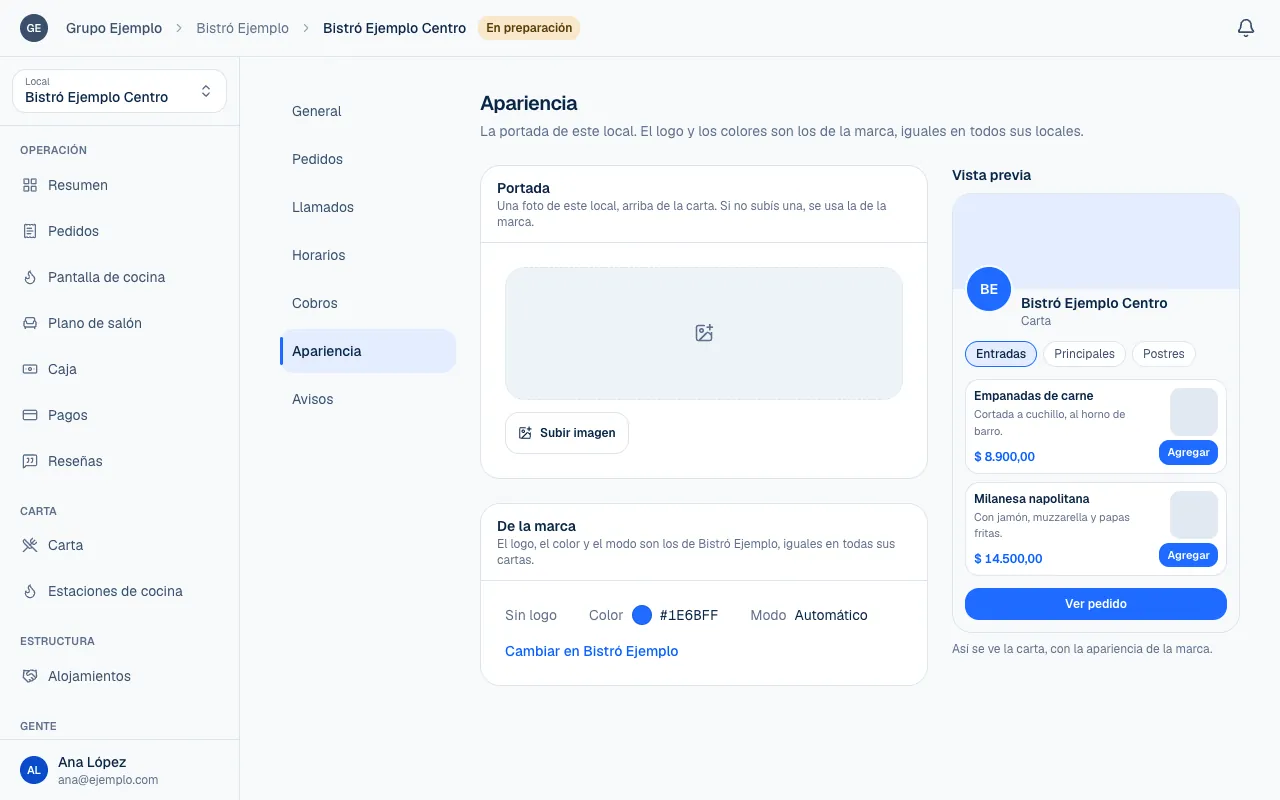
Ajustes → Apariencia muestra cómo ven la carta tus clientes. La identidad se comparte: el logo, los colores y el modo son de la marca. Cada local puede tener su propia portada.
Cambiar la portada del local
- Elegí el local con Cambiar de lugar.
- Entrá a Ajustes → Apariencia.
- En Portada, subí o reemplazá la imagen del local.
- Revisá la Vista previa.
- Tocá Guardar apariencia.
Si quitás la portada propia, vuelve a usarse la de la marca. El bloque De la marca explica de dónde salen el logo, el color y el modo. Usá Cambiar en seguido del nombre de la marca para modificarlos si tenés permiso allí.
Configurar la identidad de la marca
Abrí Ajustes → Apariencia en la marca. Estos cambios alcanzan a las cartas de sus locales y espacios. Los demás ajustes de la marca están en Ajustes de la marca.
| Ajuste | Qué controla |
|---|---|
| Logo | La imagen que comparten todos sus locales y espacios. |
| Portada | La imagen superior predeterminada. |
| Color | Los colores de la carta, en claro y oscuro. |
| Modo | Automático, Claro u Oscuro. |
| Redondeado | Las esquinas de botones, tarjetas y fotos. |
| Mostrar las fotos de los platos | Con la opción apagada, la carta se vuelve una lista de texto. |
Automático sigue el modo del teléfono de cada cliente. Claro y Oscuro fijan el aspecto para todos. Cambiar la carta no cambia el tema de tu consola: ese se elige en Tu cuenta.
Elegir colores
El editor Simple ofrece Combinaciones, como Tomate, Albahaca u Océano. También podés elegir Color de la marca y Color del fondo. Texto automático calcula el texto a partir del fondo; si lo apagás, elegís Color del texto.
Cuando el color necesita un ajuste para leerse en claro u oscuro, la pantalla lo explica y muestra Así queda. Revisá ambos modos en la vista previa, aunque normalmente trabajes en uno solo.
En Avanzado podés cambiar cada color del tema por separado o usar su vista CSS. Si aparecen advertencias de legibilidad, resolvelas antes de guardar. Volver al modo simple reconstruye el tema con los tres colores y descarta los ajustes individuales: la pantalla pide confirmarlo.
Presentación de espacios
La marca también decide, para los espacios compartidos, Cómo se muestran los locales en los espacios de la marca: Nombre sobre la portada, Nombre debajo de la portada o Solo logo y nombre. La última opción hace más corta la lista.
La vista previa muestra los cambios antes de guardarlos. Si salís con cambios pendientes, todavía no cambiaste la carta pública: completá Guardar apariencia para aplicarlos.
Si algo no funciona
- La imagen es demasiado pesada. Elegí una más chica. Exportala con menos peso o en WebP y volvé a subirla.
- Ese formato de imagen no se puede usar. Probá con otra imagen. Usá un archivo PNG, JPG o WebP.
- No pudimos leer esa imagen. Probá con otro archivo. El archivo puede estar dañado. Abrilo en tu computadora, guardalo de nuevo y subilo.
- No podés cambiar el logo o el color desde el local: son de la marca. Usá Cambiar en con el nombre de la marca, o pedíselo a quien tenga permiso en ella.
- La carta no muestra los cambios: confirmá que tocaste Guardar apariencia y recargá la carta en el celular.
Si el problema sigue, escribinos a soporte@piqero.app (se abre en otra pestaña). En Ayuda y soporte está qué datos conviene mandar.