


Crear y publicar un local
Creá una sucursal, completá sus datos y decidí cuándo hacer pública su carta.
Un local es una sucursal con pedidos, cocina y cobros propios. Siempre pertenece a una marca, incluso si tu negocio tiene una sola sucursal. Necesitás permiso para crear locales y lugar disponible en el plan.
Crear desde la marca
- Elegí la marca con Cambiar de lugar.
- Entrá a Locales y tocá Crear local.
- Completá Nombre y revisá el Identificador.
- Tocá Crear.
- Abrí el local y entrá a Ajustes → General para completar sus datos. Solo el Nombre y el Identificador son obligatorios; el resto podés completarlo cuando quieras.
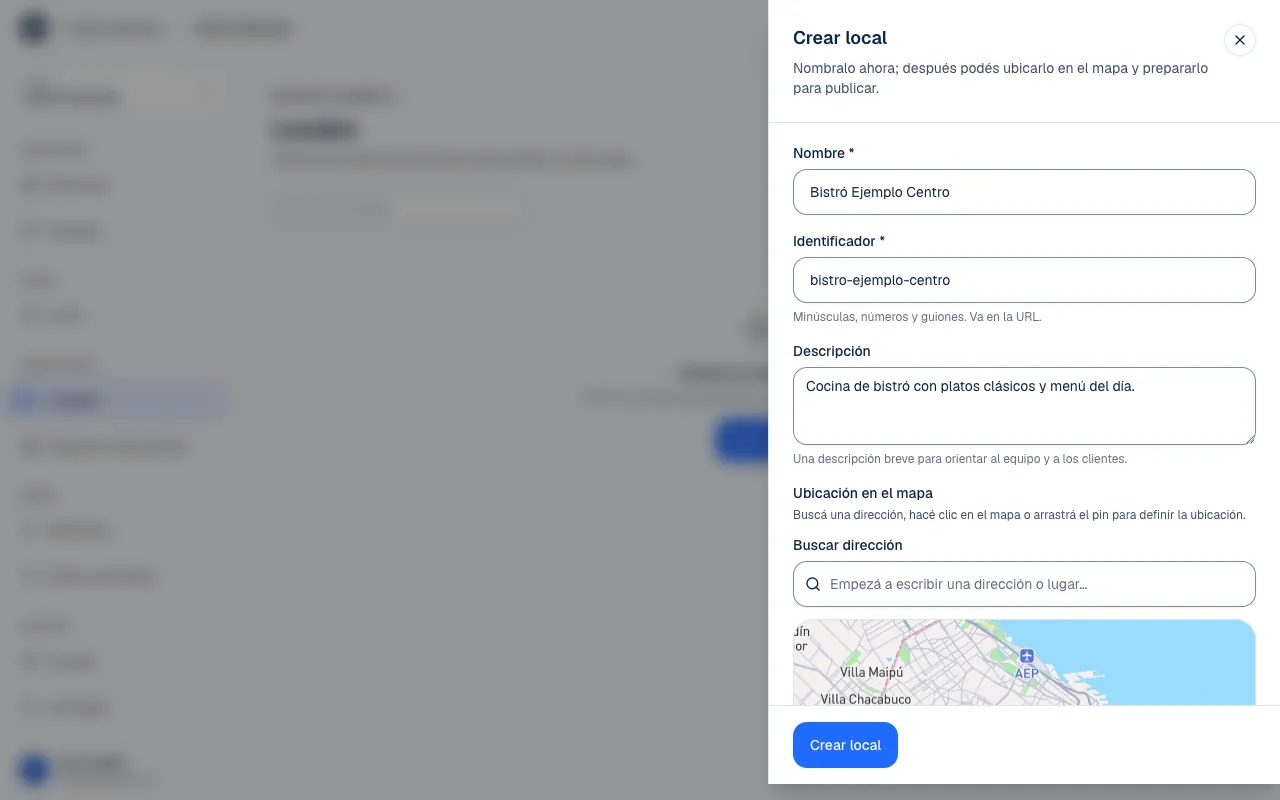
El local nace En preparación. Podés preparar la carta y la operación sin hacerlas públicas. Crear otro local consume un lugar del cupo de locales de la organización; no crea una nueva marca.
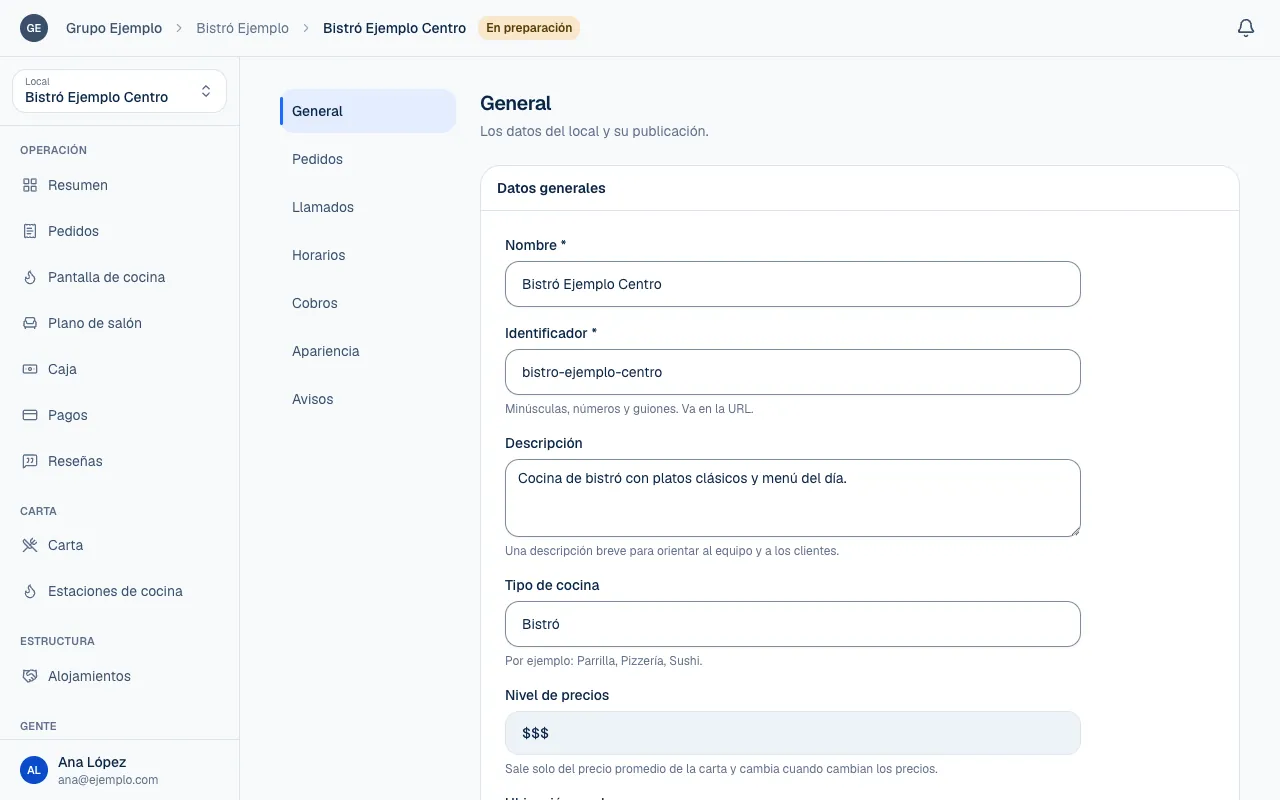
Datos generales
| Dato | Para qué sirve |
|---|---|
| Nombre | Identifica la sucursal para el equipo y los clientes. |
| Identificador | Forma parte de su dirección web; usa minúsculas, números y guiones. |
| Descripción | Presenta el local brevemente. |
| Tipo de cocina | Por ejemplo, Parrilla, Pizzería o Sushi. |
| Nivel de precios | Se calcula con el precio promedio de la carta; no se carga a mano. |
| Ubicación en el mapa | Sitúa el local; buscá una dirección, tocá el mapa o mové el pin. |
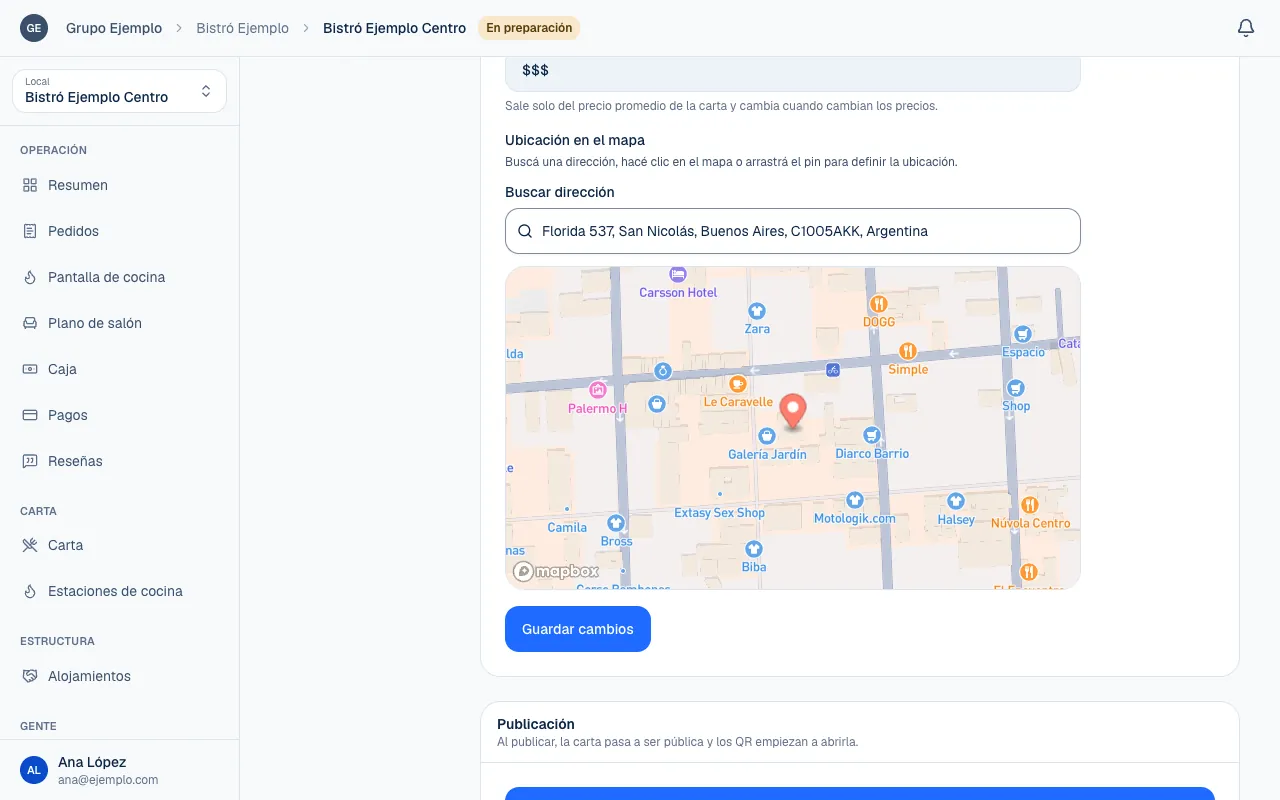
Guardá los formularios con Guardar cambios. Si falta el nivel de precios, completá primero la carta: aparece cuando hay platos y cambia con sus precios.
El logo y los colores son de la marca. En Apariencia podés poner una portada propia para este local; si no la cargás, se usa la de la marca. Las imágenes admitidas en estos ajustes son PNG, JPG o WebP.
Publicar la carta
En Ajustes → General, buscá Publicación y tocá Publicar. La carta pasa a ser pública y los QR empiezan a abrirla. Con Despublicar volvés a ocultarla.
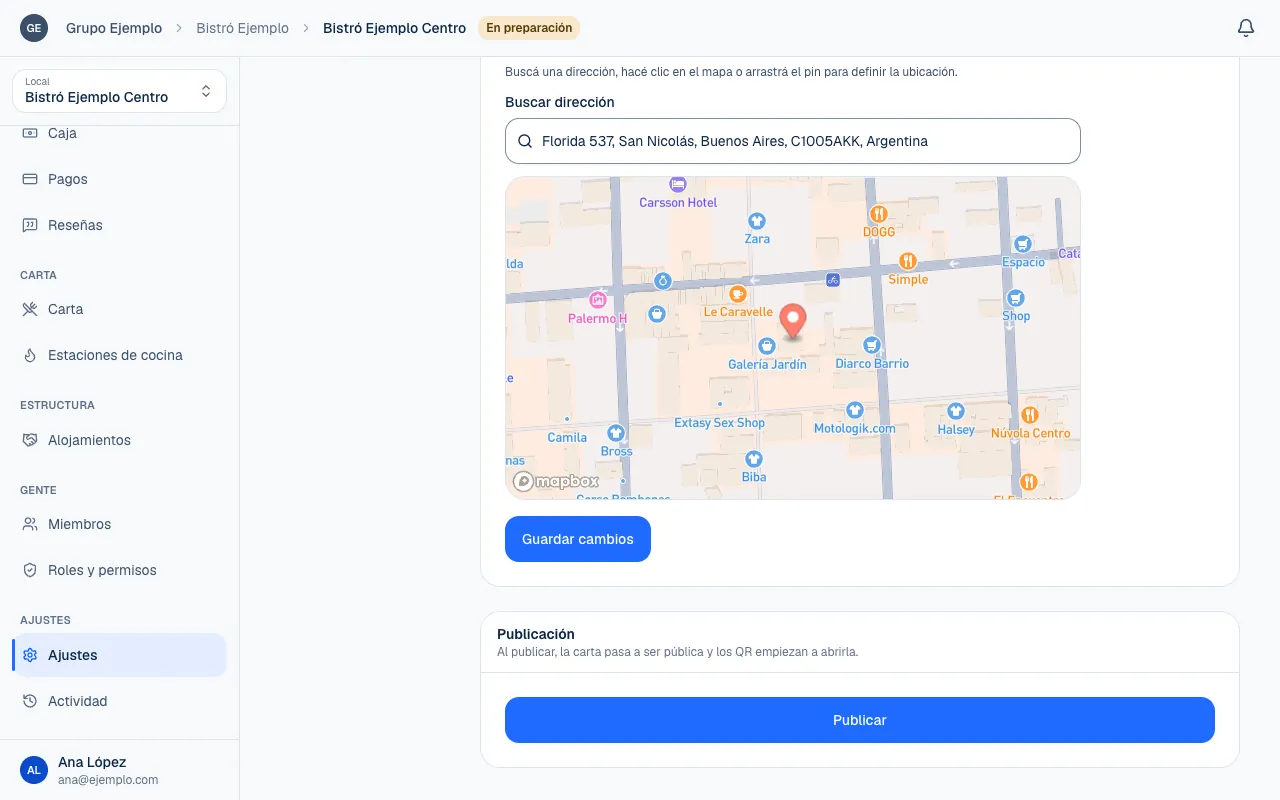
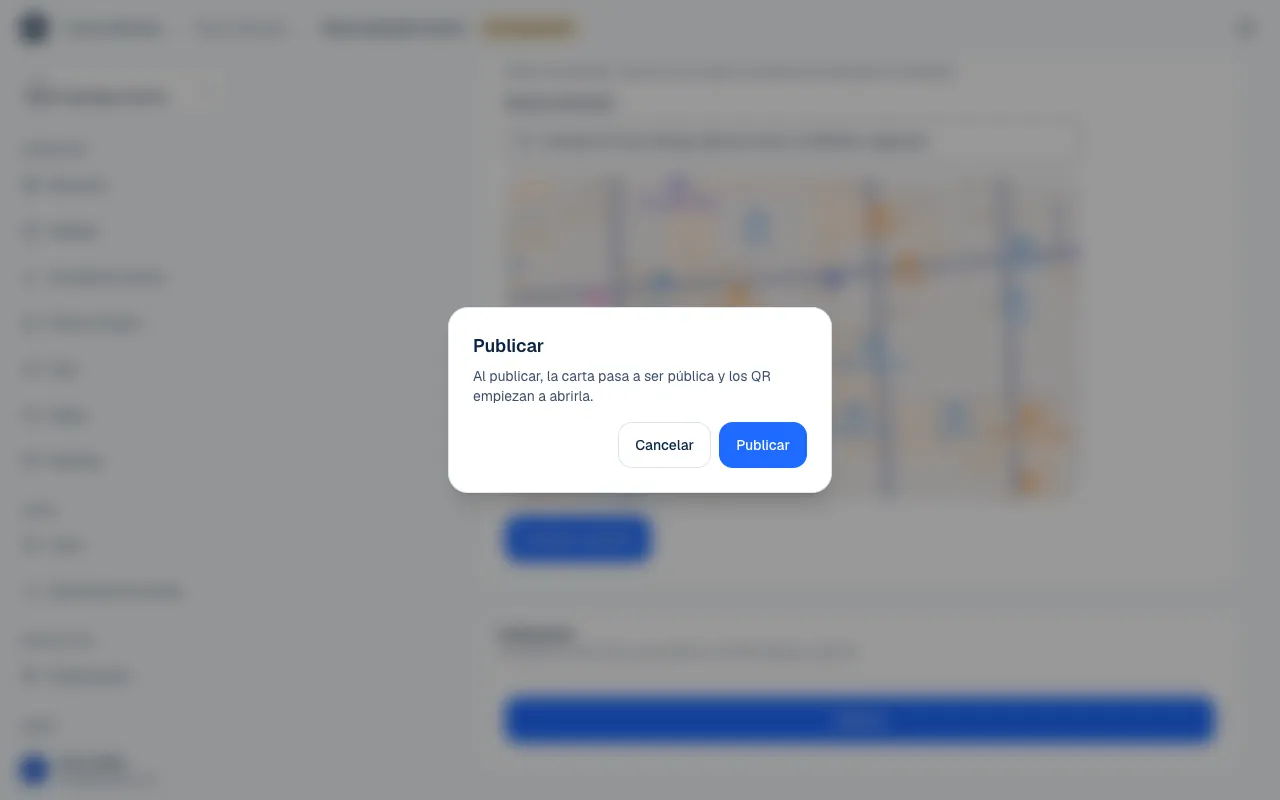
Publicar y recibir pedidos son decisiones distintas. Para recibir pedidos online también deben estar habilitados en el local y sus lugares superiores, haber un medio de pago activo, estar dentro de horario y contar con un plan que permita pedidos nuevos. Una pausa también los detiene. Cada condición está en Configurar los pedidos, Elegir los medios de pago, Horarios de atención y Elegir y revisar el plan.
Archivar y restaurar
Usá Archivar cuando el local deja de operar. La confirmación explica que deja de estar disponible para operar y que podés restaurarlo después. El archivo no borra el historial: el equipo con acceso puede consultarlo, pero no hacer cambios mientras esté archivado. Para los clientes deja de estar disponible.
En la colección de locales, activá Ver archivados, encontrá la sucursal y elegí Restaurar. Restaurarla vuelve a consumir cupo del plan. Si no hay lugar, Piqero te lo avisa; no elimina otro local para hacer espacio.
Si algo no funciona
- Ese identificador ya está en uso. Otro lugar ya tiene esa dirección web. Elegí otro identificador.
- Llegaste al tope que incluye tu plan. El plan no tiene lugar para otro local, al crearlo o al restaurarlo. Archivá uno que no uses o revisá el plan.
- Este local está archivado. Se ve todo, pero nada se puede cambiar. Restauralo como se explica en Archivar y restaurar.
- No se pudo crear el local. Probá de nuevo. Esperá un momento y volvé a intentarlo.
- La carta no abre al escanear la mesa: revisá que el local esté publicado y seguí Si el código no abre la carta.
Si el problema sigue, escribinos a soporte@piqero.app (se abre en otra pestaña). En Ayuda y soporte está qué datos conviene mandar.