


Tomar un pedido en el local
Cargá productos, opciones y notas desde el operator y después cobrá el pedido en caja.
Desde Pedidos → Nuevo pedido podés tomar un pedido de mostrador o de una mesa sin usar el celular del cliente. El ticket se arma con la carta del local y sus opciones. Necesitás permiso para tomar pedidos; ver la lista y cobrar son accesos separados.
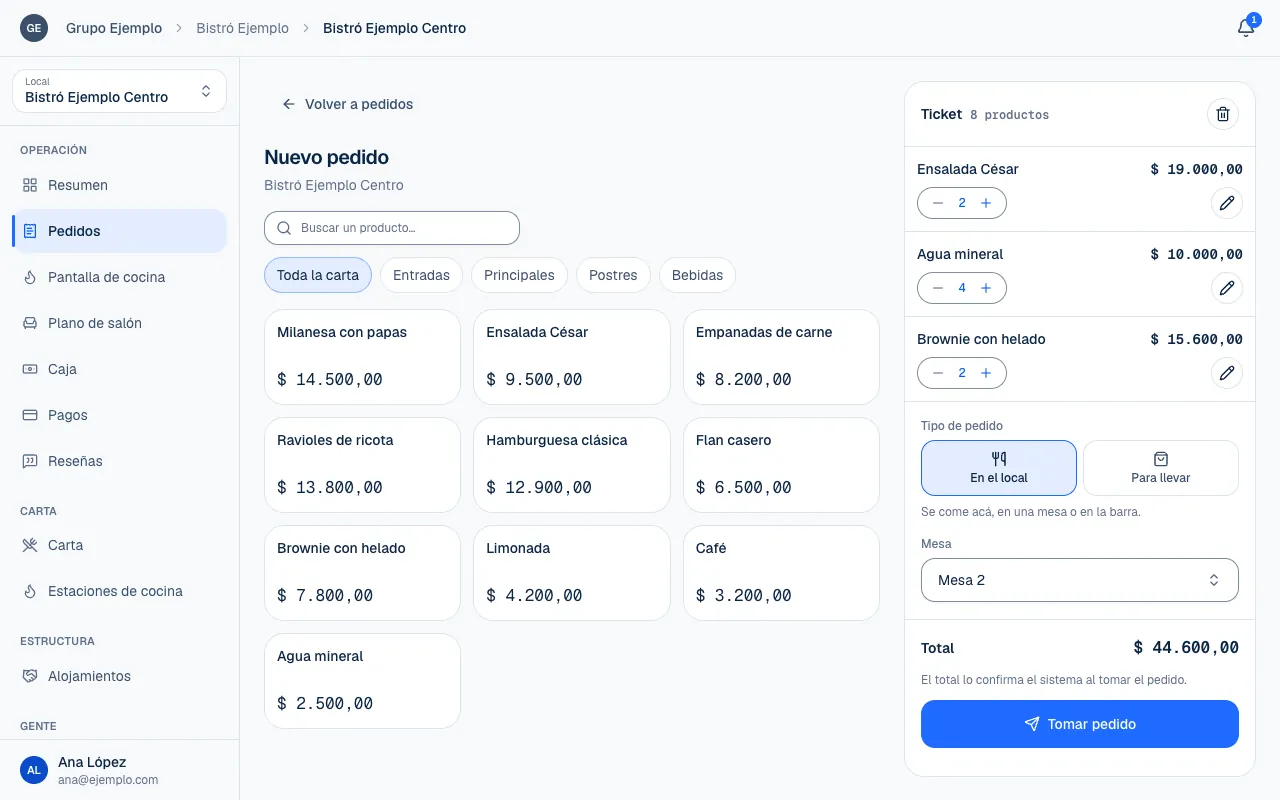
Armar el ticket
- Abrí el local y entrá a Pedidos → Nuevo pedido.
- Buscá en Buscar en la carta o elegí una sección. Toda la carta vuelve a mostrar el conjunto.
- Tocá un producto y completá sus opciones cuando las tenga.
- Elegí Cantidad y, si hace falta, una Nota para la cocina. Tocá Agregar al ticket.
- Repetí con los demás productos y revisá el Ticket antes de confirmarlo.
Los productos Sin stock no están disponibles para tomar el pedido. Si no aparece la carta, usá Reintentar: una falla de lectura no significa que el local no tenga productos cargados.
Los grupos de opciones indican lo que falta elegir: Elegí una, Elegí al menos…, Elegí hasta… o un rango. Completá cada grupo obligatorio y respetá su máximo. Si llegaste al límite de un grupo, destildá una opción antes de cambiarla por otra. Un extra puede modificar el precio por unidad.
Completar los datos
En Datos del pedido, revisá estos campos:
| Campo | Cómo usarlo |
|---|---|
| Tipo de pedido | En el local para comer ahí o Para llevar para retirar. |
| Cliente | Nombre que ayude al equipo a reconocer a quién entregar. |
| Mesa | Mesa del salón cuando corresponde; también podés dejar Sin mesa. |
| Nota del pedido | Una indicación general para cocina, de hasta 500 caracteres. |
La nota de un producto acompaña esa línea; la del pedido afecta al conjunto. Escribí indicaciones concretas y revisalas con el cliente. Las opciones elegidas son la forma de registrar variantes que ya existen en la carta.
Si empezaste desde una mesa del Plano de salón, el formulario puede traerla seleccionada. Confirmá que sigue siendo la correcta. El selector de mesas depende de las mesas cargadas y del acceso de tu cuenta para leer el plano; no confundas su ausencia con una mesa eliminada.
Revisar y confirmar
En el ticket podés Editar una línea, Quitar un producto o cambiar cantidades. Vaciar el ticket pide confirmación y borra el borrador completo sin tomar el pedido.
El Total del borrador es una estimación: el sistema confirma el importe al tomarlo. Tocá Tomar pedido una vez y esperá la confirmación. El pedido creado aparece en la lista cuando tenés acceso a verla; el ticket queda vacío para atender al siguiente cliente.
Cobrar y mandar a cocina
Crear el pedido no registra un cobro. Abrilo desde Pedidos y usá Cobrar, o buscá el pedido en Caja, según tu acceso. La caja debe estar abierta para registrar el efectivo o iniciar el cobro presencial (Usar la caja).
Antes de empezar a preparar, seguí la modalidad de cobro que acordó el equipo. Si se paga primero, comprobá que el pedido esté Pagado. La presencia de una comanda en cocina no confirma el cobro: la cocina ve el pedido apenas se toma y el saldo pendiente se controla por separado. Los estados y la cancelación están en Recibir y seguir pedidos.
Si algo no funciona
- Un producto del ticket ya no está disponible. Quitalo y volvé a intentar. Se agotó o salió de la carta mientras armabas el ticket. Quitá la línea marcada y tocá Tomar pedido otra vez.
- Una opción del ticket ya no está disponible. Editá esa línea y volvé a intentar. Editá la línea marcada y elegí otra opción.
- No tenés permiso para tomar pedidos en este local. Tu rol no permite tomar pedidos ahí, o la organización no tiene un plan con pedidos (ver la nota de arriba).
- Se cerró tu sesión. El ticket sigue acá. Volvé a entrar al operator (Ingresar y recuperar el acceso) y tomá el pedido.
- No se pudo tomar el pedido. El ticket sigue acá. Esperá un momento y tocá Tomar pedido otra vez. Antes, revisá en Pedidos que no haya entrado.
Si el problema sigue, escribinos a soporte@piqero.app (se abre en otra pestaña). En Ayuda y soporte está qué datos conviene mandar.