


Usar la caja
Abrí un turno, cobrá pedidos y cerralo contando el efectivo del cajón.
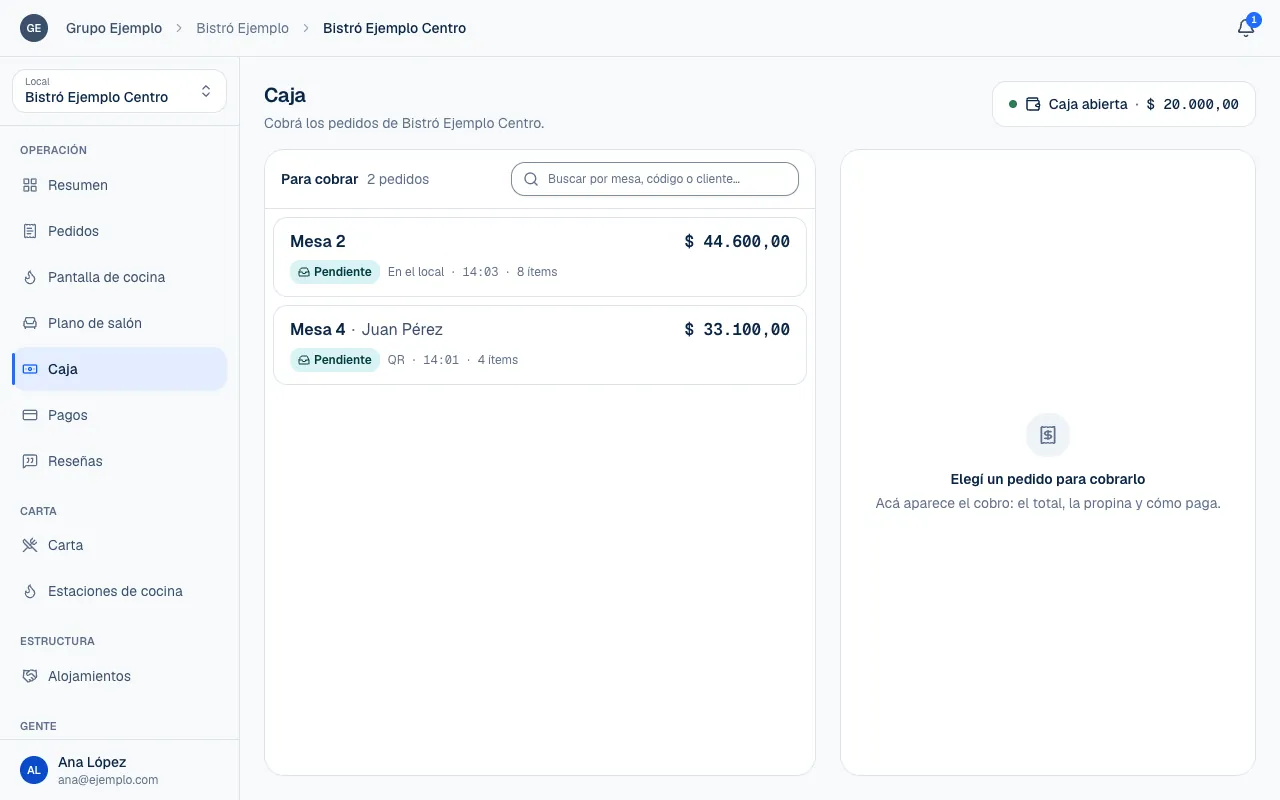
La pantalla Caja reúne los pedidos Para cobrar y el panel Caja del local, donde abrís y cerrás el turno de efectivo. Cada cobro en efectivo pertenece a un turno abierto. El QR de Mercado Pago puede quedar asociado al turno, pero no aumenta el dinero que debería haber físicamente en el cajón.
Abrir el turno
- Elegí el local y entrá a Caja.
- Abrí el panel Caja del local.
- Completá Fondo inicial con el cambio que ya está en el cajón. Si está vacío, ingresá 0.
- Tocá Abrir caja y comprobá Caja abierta antes de cobrar efectivo.
El fondo inicial no es una venta. Es la base con la que Piqero compara los cobros, las devoluciones y lo que cuentes al cerrar. Si la pantalla no pudo leer la caja, tocá Actualizar antes de abrir otra: puede haber un turno abierto que todavía no estás viendo.
Cobrar un pedido
En Para cobrar, buscá por mesa, código o cliente y elegí el pedido. Revisá los productos y el saldo; Ver pedido permite consultar el detalle. La caja cobra todo el saldo pendiente: no ofrece escribir una parte arbitraria de la cuenta. Puede mostrar Pago parcial si ya existen movimientos que cubren solo parte del pedido.
| Medio | Pasos |
|---|---|
| Efectivo | Elegí la propina, completá Recibido si necesitás calcular el vuelto y confirmá Cobrar. |
| QR de Mercado Pago | Elegí la propina, tocá Mostrar QR y esperá la confirmación del pago. |
En efectivo, Recibido es lo que te entregó el cliente; si paga justo, podés dejarlo vacío. Vuelto calcula qué devolver. Vuelto como propina permite registrar ese destino si el cliente lo pide.
El QR vence a los 15 minutos. Un QR vencido no cobra nada: podés generar otro o cambiar de medio. Para cobrar con QR, el local tiene que tener Mercado Pago conectado y el cobro con QR habilitado (Conectar Mercado Pago). Si pasás de un QR pendiente a efectivo, primero se cancela el QR para evitar dos pagos. Esperá el resultado antes de seguir con el siguiente cliente.
Cerrar y hacer el arqueo
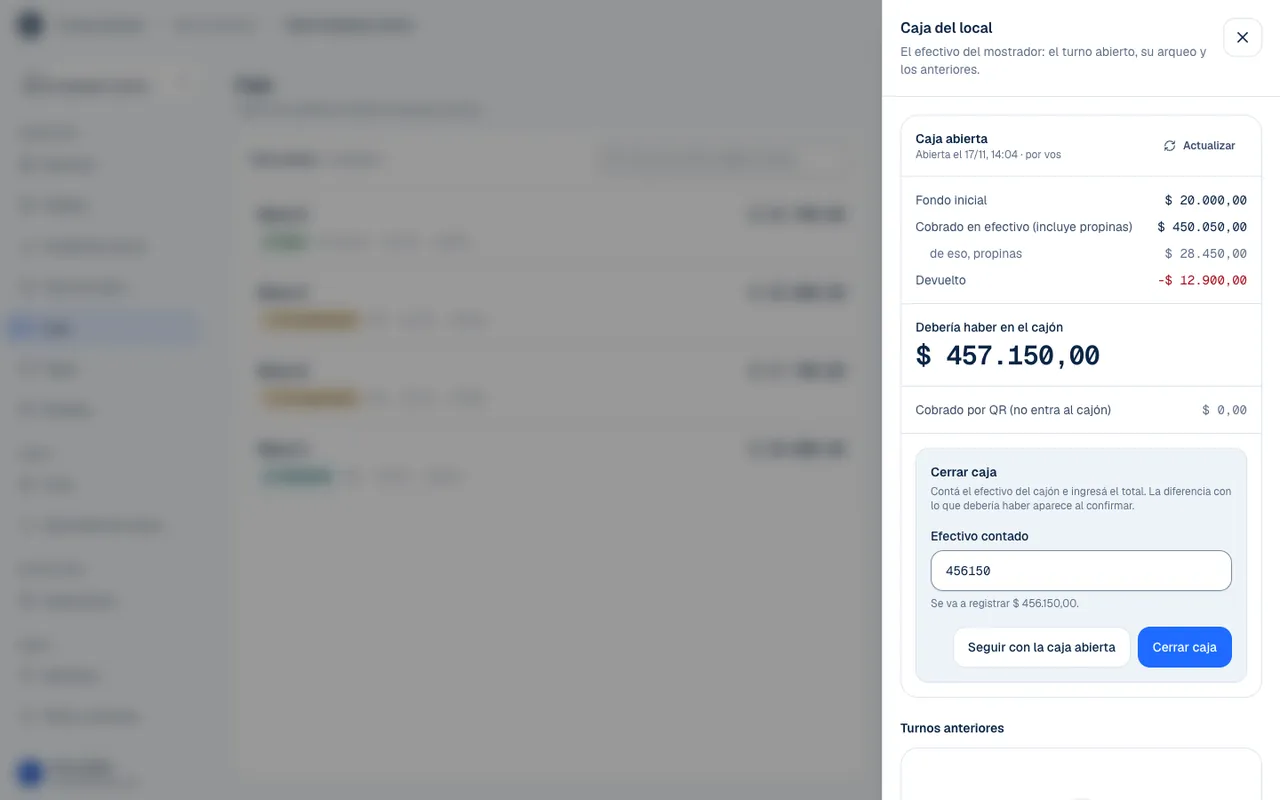
Abrí el panel y revisá:
| Dato | Qué incluye |
|---|---|
| Cobrado en efectivo | Cobros del turno, con propinas. |
| Devuelto | Dinero devuelto que reduce el cajón esperado. |
| Debería haber en el cajón | Fondo inicial y movimientos de efectivo. |
| Cobrado por QR | Cobros electrónicos; no entran al cajón. |
Tocá Cerrar caja…, contá todo el efectivo, incluido el fondo inicial, y completá Efectivo contado. Confirmá Cerrar caja. El resultado indica El efectivo coincide, Sobra… o Falta…; la diferencia queda registrada.
En Turnos anteriores podés revisar apertura, cierre, esperado, contado y diferencia. Los avisos de caja abierta demasiado tiempo o diferencias ayudan a detectar problemas; no reemplazan el arqueo. Después del cierre ya no podés devolver desde Piqero un cobro en efectivo de ese turno. Las propinas y el vuelto están en Registrar y consultar propinas; las devoluciones, en Consultar pagos y devolver cobros.
Si algo no funciona
- Ya hay una caja abierta en este local: la abrió otra persona mientras tanto. Tu fondo no se registró. Actualizá para ver esa caja. Actualizá y cobrá en la caja que ya está abierta.
- Este pedido ya está pagado. La pantalla se actualizó. Otra persona lo cobró o se acreditó un pago online. Revisalo en Pagos antes de cobrar otra vez.
- Mercado Pago no pudo generar el QR. Probá de nuevo o cobrá de otra forma. Tocá Mostrar QR de nuevo o elegí Efectivo.
- No se pudo cancelar el QR pendiente, así que no se cobró en efectivo. Probá de nuevo o esperá a que el QR venza. El QR anterior sigue activo. Esperá a que venza o probá otra vez antes de cobrar en efectivo.
- Mercado Pago está conectado, pero falta habilitar la caja para cobrar por QR en el mostrador. Completá Cobro con QR en la caja en Ajustes → Cobros (Conectar Mercado Pago).
- La conexión con Mercado Pago venció. Reconectala desde Ajustes → Cobros con Reconectar Mercado Pago. El mensaje dice "Integraciones", pero la conexión está en Cobros.
Si el problema sigue, escribinos a soporte@piqero.app (se abre en otra pestaña). En Ayuda y soporte está qué datos conviene mandar.