


Armar y confirmar un pedido
Elegí variantes, revisá tu carrito y confirmá dónde vas a recibirlo.
Podés armar el pedido desde el menú del local o desde las cocinas de un espacio compartido. Agregar productos al carrito todavía no manda nada a cocina: antes tenés que revisar el pedido, indicar mesa o retiro y completar la confirmación.
Elegir los productos
- Tocá un producto del Menú para abrir su ficha.
- Completá los grupos marcados Obligatorio y elegí los extras que quieras.
- Revisá el precio y la cantidad. Si el producto lo admite, agregá Instrucciones especiales.
- Tocá Agregar y repetí con los demás productos.
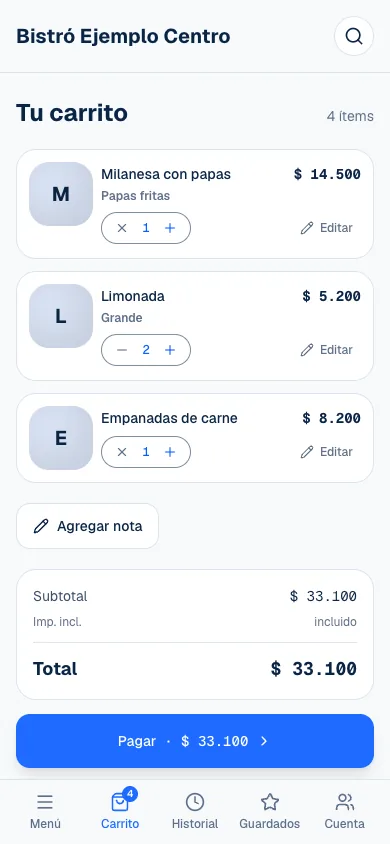
- Abrí Carrito para comprobar el conjunto.
Las opciones explican cuántas tenés que elegir: Elegí…, Elegí hasta… o un rango. Un grupo Opcional puede quedar vacío; uno obligatorio necesita la selección indicada. Algunas variantes son Gratis y otras suman un importe. Revisá la combinación antes de agregar varias unidades.
Si querés corregir una línea, volvé a abrirla y usá Modificar después de cambiar lo que haga falta. Las instrucciones sirven para aclaraciones que el local permite; no reemplazan las variantes obligatorias ni garantizan que la cocina pueda cumplir cualquier pedido especial.
Revisar el carrito
En Tu carrito, comprobá productos, opciones, cantidades y total. Nota del pedido agrega una indicación general para cocina. Es distinta de las instrucciones de un producto concreto.
| Dato | Qué revisar |
|---|---|
| Productos | Que estén los platos y cantidades correctos. |
| Opciones | Variantes y extras de cada línea. |
| Mesa | Que corresponda al lugar donde estás. |
| Total | El importe antes de confirmar el pago. |
Un producto puede agotarse mientras elegís. Si el sistema lo informa, quitá la línea señalada y revisá de nuevo. Si una cocina dejó de recibir pedidos, también tenés que resolver sus productos antes de seguir.
Elegir mesa o retiro
En ¿Cómo querés pedir?, elegí Retiro en el mostrador o la mesa disponible según el lugar. Confirmá la selección; Cambiar permite corregirla antes de terminar. Si llegaste desde un QR de mesa, revisá igualmente que el dato sea el correcto.
Retiro significa que vas a buscar el pedido al mostrador. No implica un envío a domicilio. Mientras se prepara, el seguimiento muestra Te avisamos cuando puedas retirarlo., y cuando termina, Listo para retirar. En un espacio compartido, cada cocina prepara su parte como un pedido aparte, con su propio número.
Identificarte y confirmar
Para pedir necesitás una sesión, que puede ser de invitado. Si todavía no tenés una, la pantalla ofrece Continuar como invitado, Iniciar sesión o Crear cuenta. Como invitado indicás tu nombre y seguís (Pedir sin cuenta); con cuenta usás teléfono o email y el código de verificación.
Desde Carrito, Pagar abre la revisión de Pago. Elegí el medio disponible y confirmá (Pagar y dejar propina). Esperá Listo, tu pedido está hecho antes de asumir que se envió. Revisá el tiempo de espera que informa el local; es una estimación, no una entrega garantizada a una hora exacta. Para seguirlo, mirá Seguir la preparación del pedido.
Si algo no funciona
- Un producto se agotó. Quitalo para seguir. Tocá Quitar en la línea señalada y revisá el carrito otra vez.
- Esa mesa ya no está disponible. Elegí otra o retirá en el mostrador. Elegí otra mesa o Retiro en el mostrador.
- Pedidos en pausa por el momento. o Cerrado por ahora. El local no está tomando pedidos en este momento. El aviso dice cuándo vuelve, si lo sabe.
- No pudimos realizar tu pedido. Probá de nuevo. El pedido no se hizo. Revisá tu conexión y volvé a tocar Pagar.
- El pago online no está disponible — tu pedido quedó hecho; pagá en el mostrador. El pedido ya está en el local: pagalo en el mostrador.
Si algo de tu pedido no está bien, hablá con el equipo del local: son quienes pueden corregirlo. Si la página no funciona, escribinos a soporte@piqero.app (se abre en otra pestaña).