


Seguir la preparación del pedido
Consultá estados, número de pedido y notificaciones desde el celular.
Después de confirmar, la pantalla Listo, tu pedido está hecho permite Ver el pedido o Ver mis pedidos. Desde ahí podés seguir la preparación, comprobar el pago y consultar cómo recibirlo. El número de pedido está en la última línea de la pantalla del pedido, como Pedido #…. Tenelo a mano hasta que termine la atención: sirve para que el equipo encuentre tu pedido.
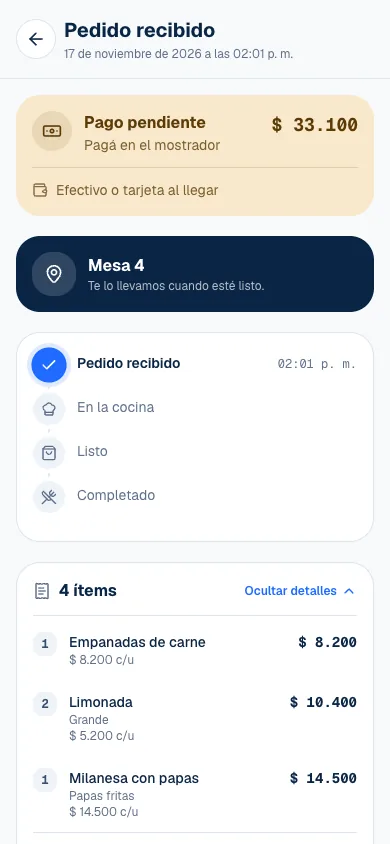
Abrir el seguimiento
- Tocá Ver el pedido después de confirmar, o entrá a Historial.
- En Activos, buscá el pedido y tocá Seguir pedido.
- Revisá el estado y el dato de mesa o retiro.
- Usá Ver detalles si necesitás comprobar productos, opciones, notas o total.
Historial separa los activos de Pedidos anteriores. El historial corresponde a tu sesión y al lugar que estás mirando. Si un pedido no aparece, comprobá que seguís en la misma cuenta o navegador con el que lo hiciste.
Entender el recorrido
Recibido
El pedido entró
Preparando
Está en cocina
Listo
Se puede entregar
Completado
Ya fue entregado
| Dato | Qué hacer |
|---|---|
| Listo para retirar | Si elegiste retiro, acercate al mostrador. |
| Número de pedido | Si el equipo te lo pide, mostrá el Pedido #… de la última línea. |
| Mesa | Comprobá a dónde lo lleva el equipo. |
| Pago pendiente | Revisá cómo abonar el saldo. |
| Cancelado | El pedido dejó de estar activo; consultá el estado del reintegro si corresponde. |
Si pediste en varias cocinas, cada una prepara su parte. Cada parte es un pedido aparte, con su propio número. No des por listos todos los platos porque una de las cocinas ya terminó.
Recibir notificaciones
Cuando aparece ¿Querés que te avisemos?, tocá Avisarme y aceptá el permiso del navegador. Los avisos ayudan a enterarte cuando el pedido pasa a preparación o queda listo. También pueden informar pagos, devoluciones o cancelaciones.
En Cuenta, revisá Notificaciones de pedidos. Activar la preferencia no alcanza si ese dispositivo todavía no dio permiso. Activar en este dispositivo permite completar ese paso. Si las notificaciones están bloqueadas, habilitalas desde la configuración del navegador.
Algunos navegadores necesitan que agregues el menú a la pantalla de inicio. Usá Agregar a la pantalla de inicio y seguí los pasos ofrecidos; en el recorrido manual, Compartir → Agregar a pantalla de inicio → Agregar. Después abrí el menú desde ese acceso.
Cancelar si todavía se puede
Cancelar pedido aparece solo cuando la situación admite la acción. El cliente puede cancelar mientras siga recibido, antes de la preparación, con los controles de pago correspondientes. Si hay un pago en proceso, esperá a que termine su verificación. Si ya pagaste efectivo, pedí la cancelación al equipo del local.
La cancelación pide confirmación y no se deshace. Si requiere devolver dinero y no se completa el reintegro, el pedido sigue activo: contactá al local y comprobá la pantalla antes de intentar otra cosa. Cómo se paga y se devuelve está en Pagar y dejar propina.
Si algo no funciona
- No encontrás el pedido en Historial: entrá con la misma cuenta, o con el mismo navegador si pediste como invitado (Pedir sin cuenta).
- No pudimos activar las notificaciones. Revisá que el navegador tenga permiso para mostrar notificaciones. Mientras tanto, seguí el estado en la pantalla.
- No se pudo cancelar el pedido. Actualizá la página para ver su estado. Puede que el local ya haya empezado a prepararlo. Actualizá y, si hace falta, hablá con el equipo.
- No se pudo completar el reembolso. El pedido sigue activo; contactá al local. El pedido no se canceló. Hablá con el equipo del local.
- No se pudo verificar el pago. Intentá de nuevo en unos minutos. Esperá y volvé a abrir el pedido antes de pagar otra vez.
Para lo que tenga que ver con tu pedido, hablá con el equipo del local. Si la página no funciona, escribinos a soporte@piqero.app (se abre en otra pestaña).