


Tu cuenta
Cambiá tus datos, ajustá preferencias y cerrá las sesiones que ya no usás.
Desde el menú de usuario, entrá a Mi cuenta. La página Tu cuenta reúne tus datos y preferencias, independientemente del local donde trabajes. Podés abrirla directamente (se abre en otra pestaña).
Cambiar tu nombre
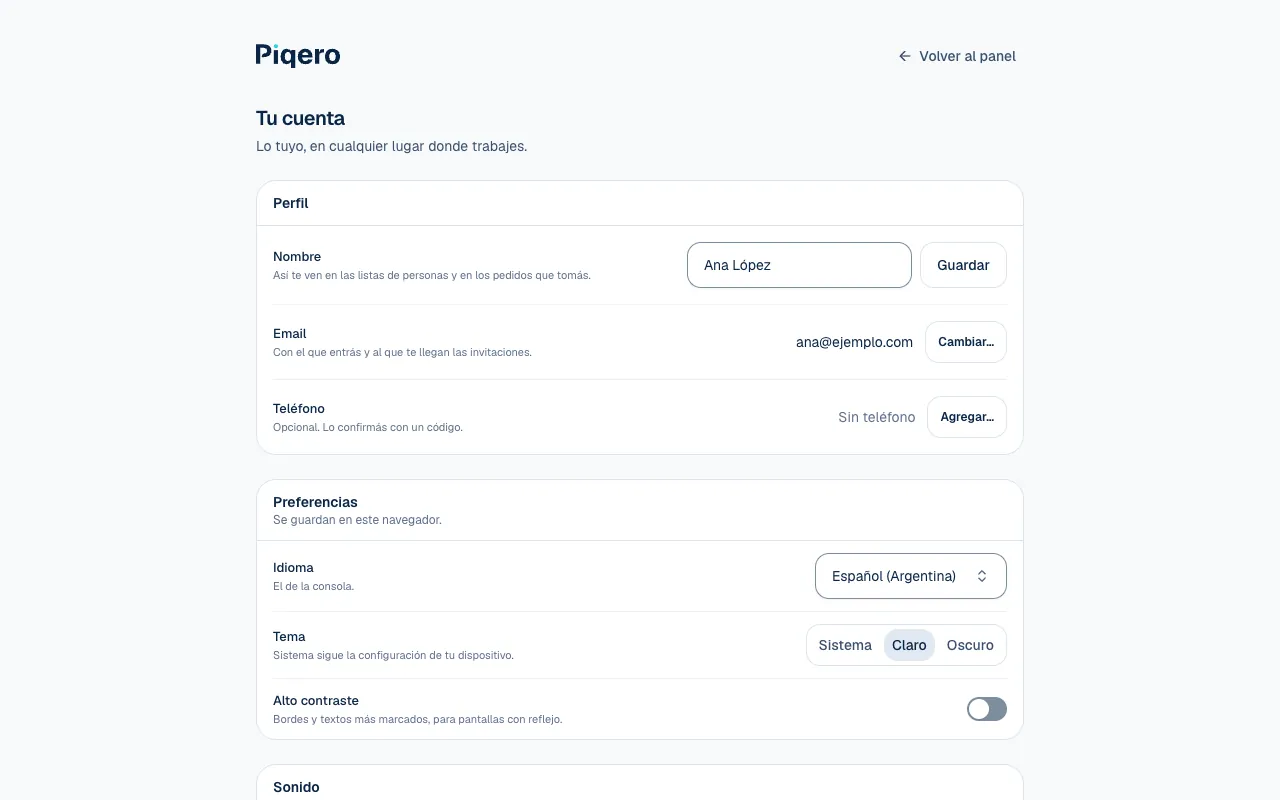
En Perfil, editá Nombre y tocá Guardar. Es el nombre que ve el equipo en las listas de personas y en los pedidos que tomás.
El email es la dirección con la que entrás y recibís invitaciones. El teléfono es opcional. Para cambiarlos, primero tenés que demostrar que conservás acceso al email actual. Si lo perdiste, mirá Ingresar y recuperar el acceso.
Cambiar email o teléfono
Hay dos comprobaciones: una protege la cuenta antes del cambio y otra confirma el dato nuevo.
- En Perfil, tocá Cambiar… junto a Email o Teléfono. Para un teléfono que todavía no cargaste, usá Agregar….
- En Confirmá que sos vos, pedí el código que llega a tu email actual.
- Ingresá sus seis dígitos y tocá Confirmar.
- Escribí el Email nuevo o el Número, con código de país, y pedí su código.
- Confirmá el código del dato nuevo para completar el cambio.
Hasta confirmar el email nuevo, seguís entrando con el anterior. Al completar el cambio se avisa a la dirección anterior y a la nueva.
Si el código no llega, revisá la dirección y el correo no deseado. Reenviar código se habilita tras la espera que muestra la pantalla. Si venció la comprobación de identidad, repetila con el email actual.
Preferencias
| Preferencia | Qué cambia |
|---|---|
| Idioma | El idioma de la consola. |
| Tema | Claro, Oscuro o Sistema, que sigue al dispositivo. |
| Alto contraste | Bordes y textos más marcados para pantallas con reflejo. |
Estas preferencias se guardan en este navegador. Cambiar el aspecto de una tablet no cambia automáticamente el de otra computadora.
En Sonido elegís si suena la consola, el Volumen y los tipos de sonido: pedidos nuevos, sin tomar o atrasados, llamados, avisos y confirmaciones. Usá Probar para escucharlos. El sonido se guarda para tu cuenta y te sigue en otros dispositivos.
Tus preferencias de avisos son personales. No te dan permisos ni obligan al lugar a mandar avisos apagados. Consultá Avisos y sonidos para configurar ambas partes.
Sesiones abiertas
En Sesiones ves los dispositivos donde está abierta tu cuenta, la última actividad y, cuando está disponible, la dirección de conexión. La actual dice Esta sesión.
Usá Cerrar para una sesión que no necesitás, o Cerrar las demás para conservar solo la actual. En esos dispositivos el cierre puede tardar unos minutos en reflejarse. Para salir del dispositivo que usás, elegí Cerrar sesión en el menú de usuario. La sesión dura hasta 7 días y se renueva mientras la usás.
Eliminar tu cuenta
En Zona de riesgo, Eliminar cuenta… abre una confirmación. Si sos dueño de lugares, primero transferí su propiedad: la pantalla los enumera con Transferir.
Después confirmá tu identidad con un código al email actual y escribí eliminar mi cuenta. La eliminación es inmediata e irreversible. Borra tu nombre, email y teléfono, te saca de la organización y cierra tus sesiones. Los pedidos y reseñas quedan sin tu nombre. Si volvés, empezás con una cuenta nueva.
Si algo no funciona
- El código no es correcto o venció. Revisalo o pedí otro. Escribí el último código que llegó o tocá Reenviar código.
- Pasó demasiado tiempo. Confirmá de nuevo que sos vos. La comprobación con tu email actual venció. Pedí un código nuevo y seguí.
- Pediste muchos códigos. Esperá un momento y probá de nuevo. Esperá unos minutos antes de pedir otro.
- Ese número ya está en otra cuenta. Un teléfono puede estar en una sola cuenta. Usá otro número.
- Sos dueño de algún lugar: pasale la propiedad a otra persona antes de eliminar tu cuenta. Transferí cada lugar de la lista con Transferir y volvé a intentar.
Si perdiste el acceso a tu email, mirá Ingresar y recuperar el acceso. Si el problema sigue, escribinos a soporte@piqero.app (se abre en otra pestaña). En Ayuda y soporte está qué datos conviene mandar.