


Crear y editar productos
Cargá platos con precio, fotos y categorías, y mantené los productos propios o compartidos.
Los productos son los platos, bebidas y otros artículos que ofrecés. Se crean en la marca si los comparten sus sucursales, o en el local si son exclusivos. El espacio compartido organiza productos de sus locales; no crea platos propios.
Cargar un plato
- Elegí marca o local y entrá a Carta.
- Tocá Crear plato.
- Completá Nombre, Descripción y Precio.
- Agregá Fotos, elegí Dónde aparece y, si lo cargás en un local, revisá Disponible.
- Cargá opciones si el cliente tiene que elegir variantes (Opciones y extras) y guardá el formulario.
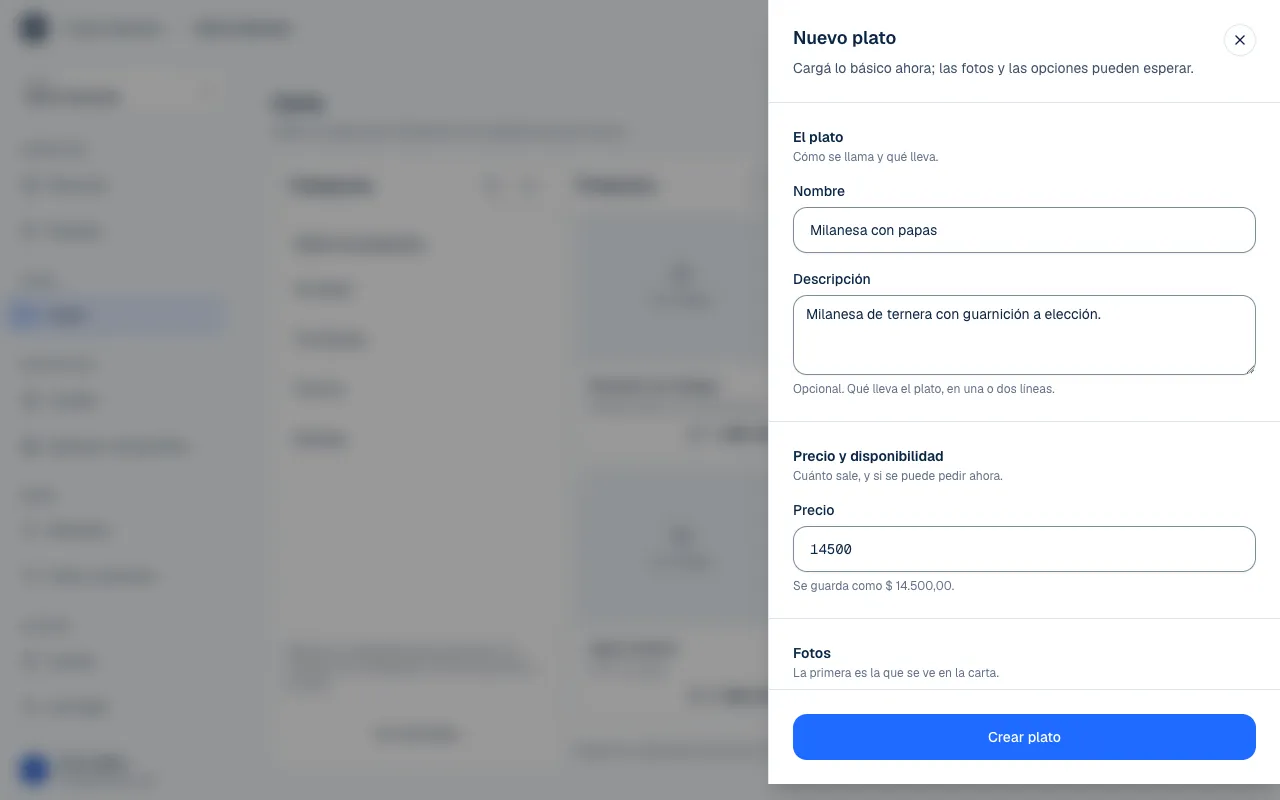
Podés empezar con los datos básicos y completar fotos y opciones después. El nombre debe permitir identificar el plato; la descripción puede resumir qué lleva en una o dos líneas.
| Parte | Qué completar |
|---|---|
| El plato | Nombre y descripción. |
| Precio y disponibilidad | Precio base y, en el local, si se puede pedir. |
| Fotos | La imagen principal y otras vistas. |
| Dónde aparece | Una o varias categorías; también puede quedar sin categoría. |
| Opciones | Grupos de elecciones y extras sueltos. |
Escribí el precio como importe, por ejemplo 1.250,00, y revisá el valor interpretado que muestra el formulario. Se permite un precio cero. Cambiar precios requiere su propio permiso: poder editar una descripción no implica poder cambiar lo que se cobra ni la diferencia de las opciones (Roles y permisos).
Fotos y foto principal
En Agregar foto, elegí JPG, PNG o WebP de hasta 10 MB. Un producto admite hasta nueve fotos, presentadas con recorte 4:3.
La primera foto es la que se ve en la carta y está marcada En la carta. Arrastralas para cambiar el orden o quitá la que no quieras. Revisá que el plato principal quede bien dentro del recorte.
Las fotos quedan en el borrador del formulario hasta guardar. Esperá a que termine el guardado y la carga antes de cerrar. Si aparece un error, revisá el mensaje antes de asumir que la imagen ya está publicada.
Buscar y recorrer
Buscar productos busca por nombre o descripción. Podés alternar Ver como grilla y Ver como lista, y seleccionar una categoría para reducir la vista.
La indicación De la marca, De este local o De otro local ayuda a identificar el origen. Un producto heredado se edita en su lugar de origen con los permisos correspondientes.
Ajustes de una sucursal
En un producto de la marca, Solo para este local permite ajustar disponibilidad y, cuando la marca lo autoriza (La carta de la marca), Usar un precio propio. Guardá con Guardar cambios de este local. Volver al precio de la marca retira el precio propio.
En En la carta de este local podés ubicarlo en categorías propias. Si está alojado, también puede sumar el producto a secciones del espacio sin quitarlo de su carta.
La estación se define desde Estaciones de cocina en cada local, como explica la guía de estaciones. El mismo producto compartido puede prepararse en distintos puestos según la sucursal.
La disponibilidad se marca en cada local: el detalle está en Disponibilidad y productos agotados.
Archivar o restaurar
Archivar plato lo saca de la carta pública y conserva sus datos. En la marca afecta a todos sus locales; el archivo local solo lo retira de esa sucursal. La confirmación explica el alcance y ofrece marcarlo como no disponible si solo se agotó.
Usá Deshacer en el aviso si archivaste por error, o abrí Ver archivados y elegí Restaurar plato. Un producto archivado se consulta, pero necesita restaurarse antes de volver a editarlo.
Si algo no funciona
- Esa imagen pesa más de 10 MB. Exportala más liviana, por ejemplo como JPG o WebP, y volvé a agregarla.
- Ese archivo no es una imagen. o Ese formato de imagen no se puede usar. Probá con otra imagen. Usá un archivo JPG, PNG o WebP.
- La imagen tiene demasiados píxeles. Elegí una de menor resolución. Achicala antes de subirla.
- Llegaste al máximo de 9 fotos. Quitá una foto antes de agregar otra.
- Ese precio es demasiado alto: revisá los ceros. Revisá el valor interpretado que muestra el formulario.
- Este plato está archivado: restauralo para volver a editarlo. Restauralo desde Ver archivados.
- No tenés permiso para hacer esto. Tu rol no permite ese cambio en ese lugar, por ejemplo cambiar precios. Pedile a quien administra el equipo que lo revise.
Si el problema sigue, escribinos a soporte@piqero.app (se abre en otra pestaña). En Ayuda y soporte está qué datos conviene mandar.