


Organizar las categorías
Creá y mantené las secciones que ayudan al cliente a recorrer la carta.
Las secciones de la carta aparecen como Categorías en el operator. Agrupan productos para que el cliente encuentre entradas, bebidas o postres. Un producto puede aparecer en varias categorías o en ninguna.
Elegir dónde crear
Antes de cargar una categoría, elegí el lugar con Cambiar de lugar. El lugar define quién la administra y qué carta la muestra.
| Lugar | Para qué usarlo |
|---|---|
| Marca | Categorías comunes a sus sucursales. |
| Local | Secciones exclusivas de esa sucursal. |
| Espacio | Secciones comunes del patio, con platos que aportan sus locales. |
La carta del local combina sus categorías con las heredadas de la marca. Las del espacio pertenecen a la carta común: no se convierten en categorías propias de todos los locales alojados. Qué conviene definir en la marca está en La carta de la marca, y cómo arma el espacio sus secciones, en La carta del patio.
Crear una categoría
- Entrá a Carta en el lugar elegido.
- Tocá Crear categoría.
- Completá Nombre, como Bebidas sin alcohol.
- Agregá Descripción si una línea ayuda a orientar al comensal.
- Tocá Crear categoría para guardar.
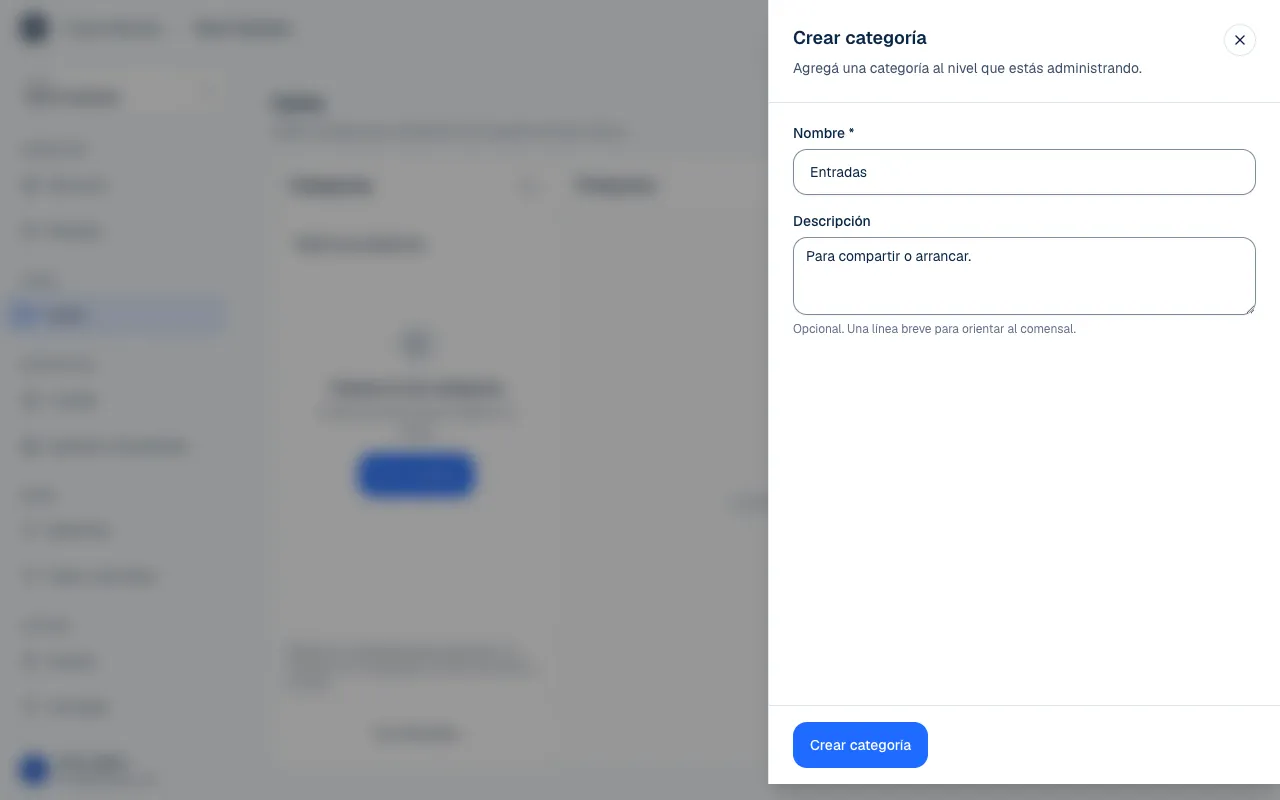
Elegí nombres cortos que expliquen el contenido. La descripción es opcional y no necesita repetir el nombre. Después agregá productos desde su editor (Crear y editar productos) o con Agregar platos en una sección.
Crear una categoría vacía no crea productos. En un espacio, el anfitrión prepara la sección y cada local suma los platos que quiere ofrecer allí.
Editar y ordenar
Desde las acciones de la categoría, usá Editar categoría… para cambiar nombre o descripción y Guardar cambios para aplicar. Una categoría Heredada se edita donde vive; Editar en permite ir a ese lugar cuando tenés acceso.
Seleccionar una categoría filtra los productos. Todos los productos vuelve a mostrar la carta completa. Si el listado parece vacío, limpiá la búsqueda y revisá qué categoría está seleccionada.
Para mover las categorías usá Ordenar categorías. El orden es una configuración aparte: podés cambiar cómo se presentan en un local sin renombrar las de la marca. El detalle está en Ordenar la carta.
Archivar y recuperar
Archivar categoría… retira la sección de la carta activa, conservando sus datos. No es lo mismo que marcar un producto agotado ni una forma de borrar todos los platos que alguna vez estuvieron allí.
- En Carta, activá Ver archivados.
- Buscá la categoría que querés recuperar.
- Usá Restaurar categoría.
- Volvé a la vista activa con Ocultar archivados y revisá su contenido.
Necesitás permiso para archivar o restaurar en el lugar donde vive la categoría. Una sección heredada no se vuelve editable por abrirla desde una sucursal.
Al restaurar, revisá también el estado de los productos y del lugar. Una sección recuperada no publica un local en preparación ni recupera automáticamente un producto archivado.
Si algo no funciona
- Esta sección está archivada: restaurala para volver a editarla. Recuperala como se explica en Archivar y recuperar y volvé a intentarlo.
- La sección ya no está disponible. Recargá la carta. Otra persona la archivó o la cambió mientras la tenías abierta. Recargá la pantalla.
- No tenés permiso para hacer esto. Tu rol no permite editar la carta en ese lugar. Pedile a quien administra el equipo que revise tu rol (Roles y permisos).
- No ves Ordenar categorías o el listado parece vacío: limpiá la búsqueda y elegí Todos los productos.
Si el problema sigue, escribinos a soporte@piqero.app (se abre en otra pestaña). En Ayuda y soporte está qué datos conviene mandar.