


Recibir y seguir pedidos
Usá la lista, el detalle y los estados para llevar cada pedido desde la recepción hasta la entrega.
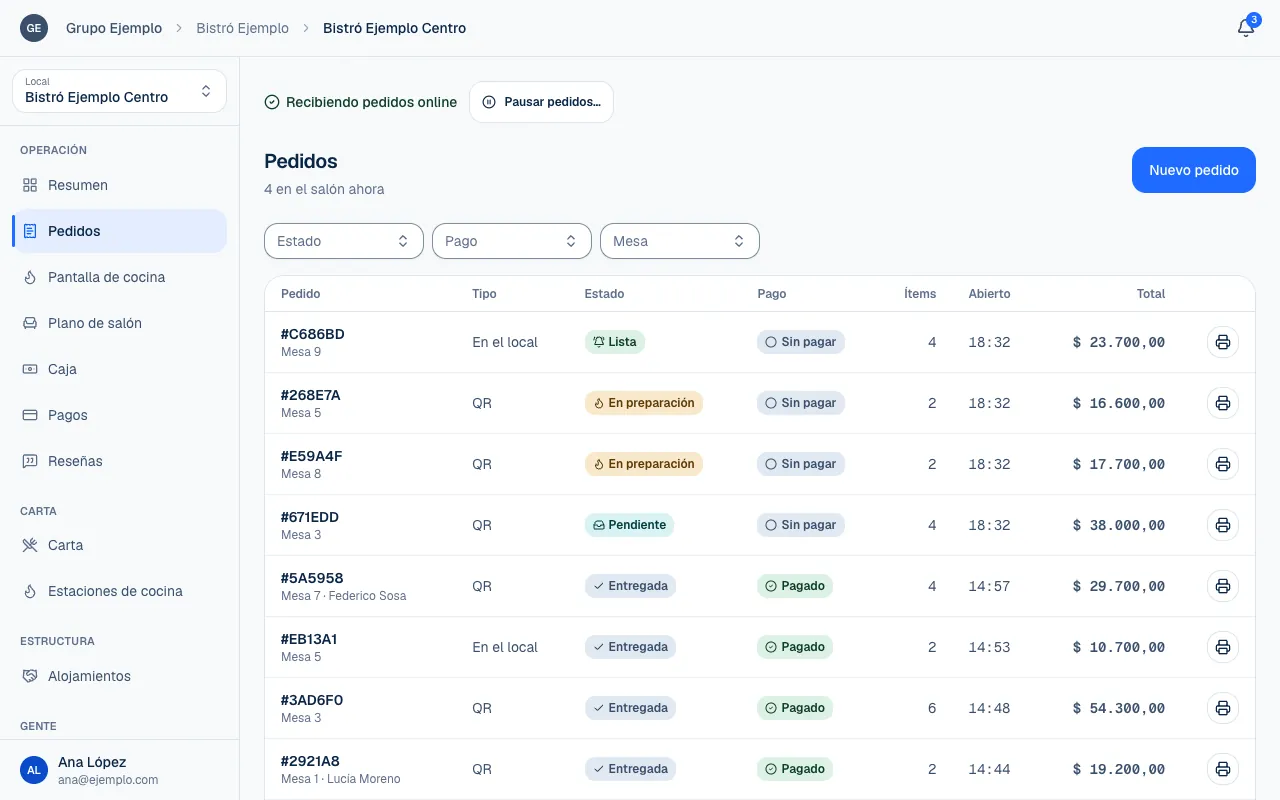
La pantalla Pedidos es la lista de trabajo y consulta del local. Reúne los pedidos que llegan desde los clientes y los que toma tu equipo (Tomar un pedido en el local). Cada fila permite distinguir qué pidió la persona, cómo entró el pedido, cuándo entró y si falta cobrar.
Encontrar el pedido
- Elegí el local y abrí Pedidos.
- Combiná los filtros Estado, Pago y Mesa para acotar la lista. Mesa aparece si tu rol puede ver el plano de salón.
- Abrí el pedido para consultar sus productos y acciones disponibles.
Si no encontrás uno, probá Limpiar filtros antes de concluir que no entró. Desde una mesa del plano también podés llegar a sus pedidos; ese contexto puede dejar la lista acotada a la mesa.
| Columna | Qué te dice |
|---|---|
| Pedido | La referencia corta, como #20869B, con la mesa y el cliente debajo. |
| Tipo | Canal registrado, como QR, En el local o Para llevar. |
| Estado | En qué paso de preparación está. |
| Pago | Si está sin pagar, pagado o con movimientos parciales o devoluciones. |
| Ítems | Cantidad de productos del pedido. |
| Total | Importe del pedido. |
| Abierto | La hora a la que entró el pedido. |
Que un tipo exista en la lista no significa que tu local tenga habilitados todos los canales posibles. Usá el dato para reconocer el origen de ese pedido. El cliente ve el número del pedido al final de su pantalla (Pedido #…): sus primeros seis caracteres son los de la referencia que ves vos, aunque él los ve en minúscula.
Avanzar durante el servicio
El recorrido habitual es:
Pendiente
Todavía sin tomar
En preparación
La cocina trabaja
Lista
Falta entregar
Entregada
Trabajo terminado
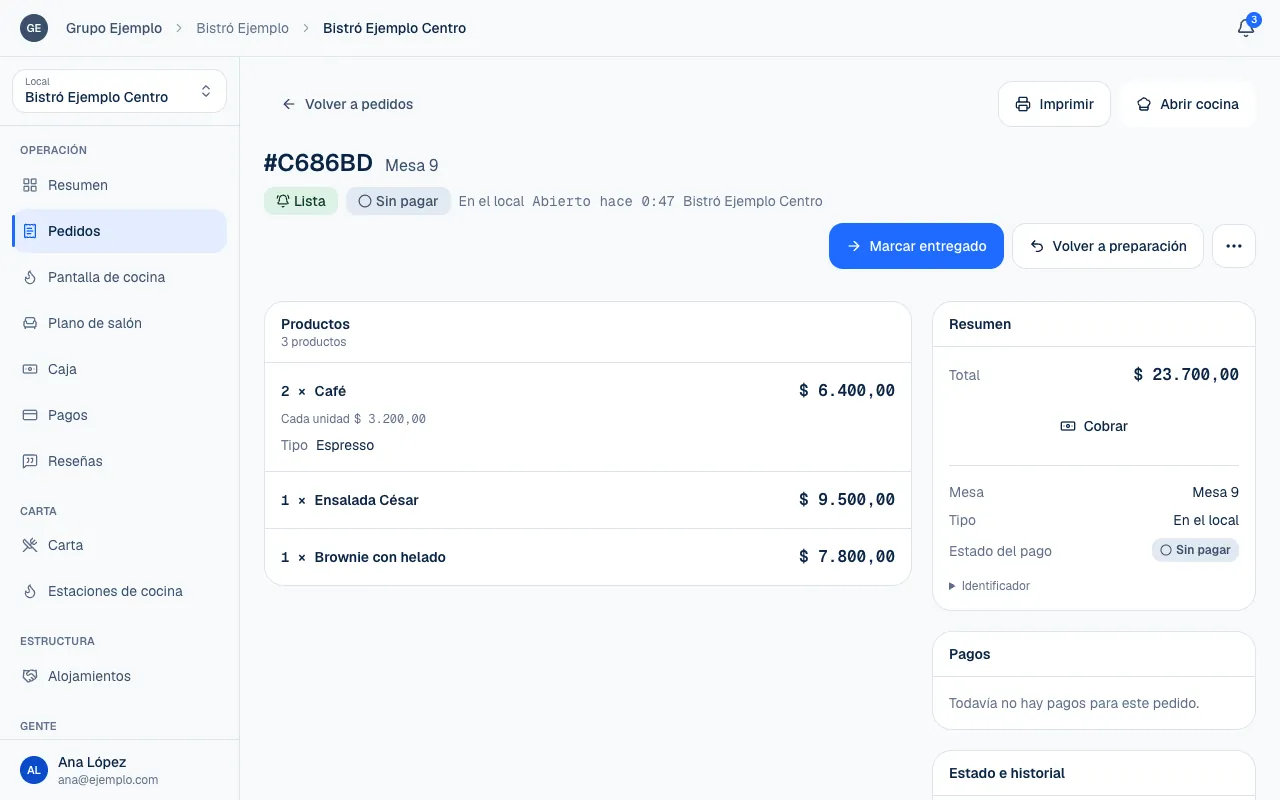
En el detalle, usá Empezar preparación, Marcar listo y Marcar entregado según corresponda. Antes de entregar, revisá la referencia y los productos para evitar cerrar el pedido de otra mesa. Podés volver al paso anterior mientras siga abierto; una entrega confirmada no se deshace con un cambio de estado.
Estado e historial conserva los momentos del recorrido. Productos muestra las opciones y notas; Resumen reúne los datos de cliente, mesa, total y pago. Si tenés permiso para cobrar, Cobrar abre ese recorrido en la Caja (Usar la caja).
Cancelar o imprimir
Cancelar pedido… pide confirmación y permite un motivo opcional. Lo cobrado se devuelve al mismo medio; para efectivo, la caja original debe seguir abierta. Leé la confirmación antes de continuar. Los pedidos cancelados y entregados quedan cerrados para cambios de estado.
En Imprimir elegí Comanda, sin precios, o Precuenta, con precios. La comanda puede salir Por estación o Todo junto. Las copias posteriores se identifican como reimpresiones y quedan en la actividad. La precuenta no es una factura. El diálogo de impresión del navegador espera papel de 80 mm y márgenes en «Ninguno».
Atender las demoras
Las marcas Demorada y Tarde aparecen en el detalle del pedido y en la Pantalla de cocina, no en la lista, y ayudan a encontrar pedidos que llevan demasiado tiempo abiertos. Comprobá si falta tomarlos, prepararlos o entregarlos (Trabajar con la pantalla de cocina). Los avisos y sonidos de pedidos sin tomar complementan la lista; si la pantalla informa que no pudo cargar, actualizala antes de asumir que no hay trabajo.
Si algo no funciona
- El estado cambió o esta acción ya no está disponible. Actualizamos el pedido; revisalo antes de continuar. Otra persona movió o canceló el pedido mientras lo tenías abierto, o al cancelarlo no se pudo devolver un cobro. Revisá el estado nuevo y el Estado del pago antes de seguir.
- No tenés permiso para hacer esto. Pedile acceso a quien administra el local. Tu rol deja ver el pedido pero no cambiar su estado o cancelarlo (Roles y permisos).
- Tu sesión expiró. Volvé a iniciar sesión para continuar. Entrá de nuevo al operator y repetí la acción.
- No se pudo registrar la impresión, así que no se imprimió. Probá de nuevo. Esperá un momento y volvé a tocar Imprimir.
- No ves un pedido en la lista: tocá Limpiar filtros y revisá que estés en el local correcto.
Si el problema sigue, escribinos a soporte@piqero.app (se abre en otra pestaña) con el número del pedido. En Ayuda y soporte está qué otros datos conviene mandar.