


Armar y usar el plano de salón
Organizá zonas y mesas, guardá la distribución y seguí la actividad durante el servicio.
Plano de salón combina la distribución física con la actividad de las mesas. Podés consultar el plano desde el teléfono; para editarlo necesitás una tablet o computadora y los permisos correspondientes.
Dibujar el salón
- Desde una tablet o una computadora, entrá a Plano de salón y tocá Abrir el editor o Editar distribución.
- Usá Zona para dibujar el salón, patio o barra.
- Agregá Mesa cuadrada o Mesa redonda dentro de una zona.
- Elegí cada elemento y completá sus Propiedades.
- Corregí los problemas marcados y tocá Terminar edición para guardar.
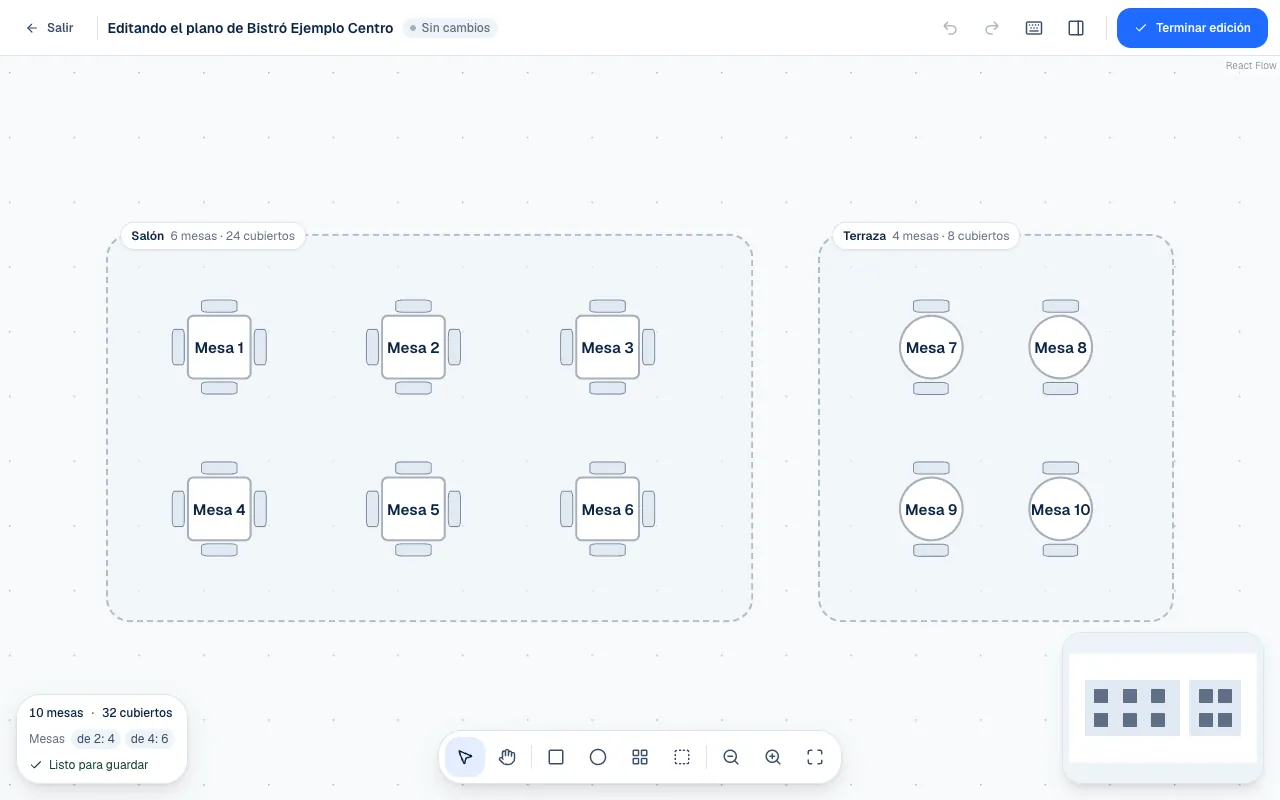
Las zonas agrupan mesas. Cada mesa tiene que entrar dentro de una, y las zonas no deben superponerse. Los nombres de zonas y mesas deben permitir distinguirlas; el editor avisa si se repiten o faltan.
Agregar varias mesas… crea filas dentro de una zona y las numera a partir de las existentes. Si la zona se llena, el aviso explica cuántas pudo ubicar.
Propiedades y herramientas
| Control | Para qué sirve |
|---|---|
| Nombre o número | La identificación que reconocerá el equipo. |
| Zona | El sector al que pertenece una mesa. |
| Cubiertos | Su capacidad; podés dejarla vacía si no la sabés. |
| Forma y Rotación | Representan cómo está ubicada. |
| Toma pedidos | Pausa la mesa sin borrarla ni cambiar su QR. |
| Deshacer y Rehacer | Corrigen el borrador antes de guardarlo. |
Arrastrá para mover o cambiar tamaños; Propiedades permite medidas exactas. Usá Ver todo el plano si perdiste de vista una zona. El editor también muestra Atajos de teclado.
Si alguien guardó cambios mientras editabas, Piqero te avisa. Salí sin guardar y abrí el editor de nuevo para trabajar sobre la distribución vigente.
Durante el servicio
Al seleccionar una mesa ves si está Libre o tiene un Pedido activo, con su estado Recibido, En preparación o Listo. Ver pedido abre el detalle; Crear pedido permite tomar uno con los permisos necesarios.
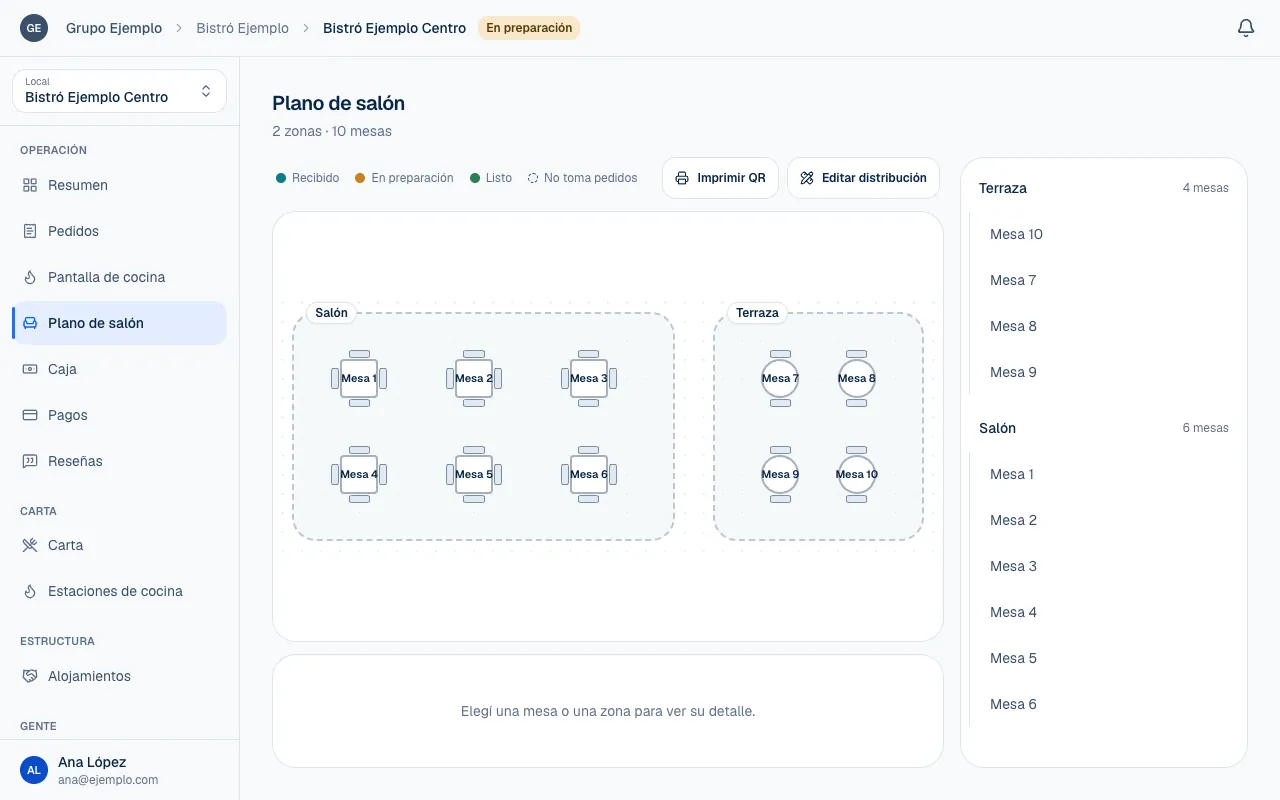
Historial muestra sus últimos pedidos y permite ir a Pedidos para ver más. Ver QR abre la tarjeta de esa mesa (Imprimir y renovar los QR). Los llamados de clientes también se señalan en el plano para que el equipo los atienda.
Una mesa en pausa conserva su lugar y QR. Su estado No toma pedidos se refiere a recibir pedidos desde esa mesa, no a que desaparezca de la distribución.
Si el local está alojado
Un local alojado usa el piso compartido de su anfitrión. Allí puede consultar la actividad de las mesas en vivo, pero la distribución la administra el espacio: su plano propio no se edita mientras esté alojado. Consultá el plano del espacio para configurar mesas comunes.
Si algo no funciona
- La zona se superpone con otra. Movela o achicala. Dos zonas no pueden ocupar el mismo lugar del plano.
- Esa mesa no entra en la zona. Movela o agrandá la zona. Cada mesa tiene que quedar dentro de su zona.
- Otra mesa de este lugar ya usa esa etiqueta. Cada mesa necesita un nombre distinto. Cambiá la etiqueta.
- La zona todavía tiene mesas. Pasalas a otra zona antes de borrarla. Mové o borrá esas mesas y volvé a borrar la zona.
- El plano no se puede cambiar mientras el local está alojado: lo maneja el espacio. Lo explica Si el local está alojado.
- No se pudieron aplicar los cambios del plano. Recargá el plano y probá de nuevo. Otra persona cambió el plano mientras lo editabas. Recargá y repetí tus cambios.
Si el problema sigue, escribinos a soporte@piqero.app (se abre en otra pestaña). En Ayuda y soporte está qué datos conviene mandar.