


Crear y publicar un espacio
Prepará los datos, la ubicación y la publicación de un patio de comida o mercado.
El espacio compartido se crea dentro de una marca, que aporta su identidad visual. Necesitás permiso para crear espacios y cupo disponible en el plan de tu organización.
Crear desde la marca
- Elegí la marca anfitriona con Cambiar de lugar.
- Entrá a Espacios compartidos.
- Tocá Crear espacio compartido.
- Completá Nombre y revisá el Identificador.
- Tocá Crear espacio compartido y abrí el nuevo espacio.
Podés empezar solo con el nombre y completar lo demás después. El espacio queda sin publicar mientras lo preparás. No hace falta crear una marca por local alojado: cada uno conserva la suya.
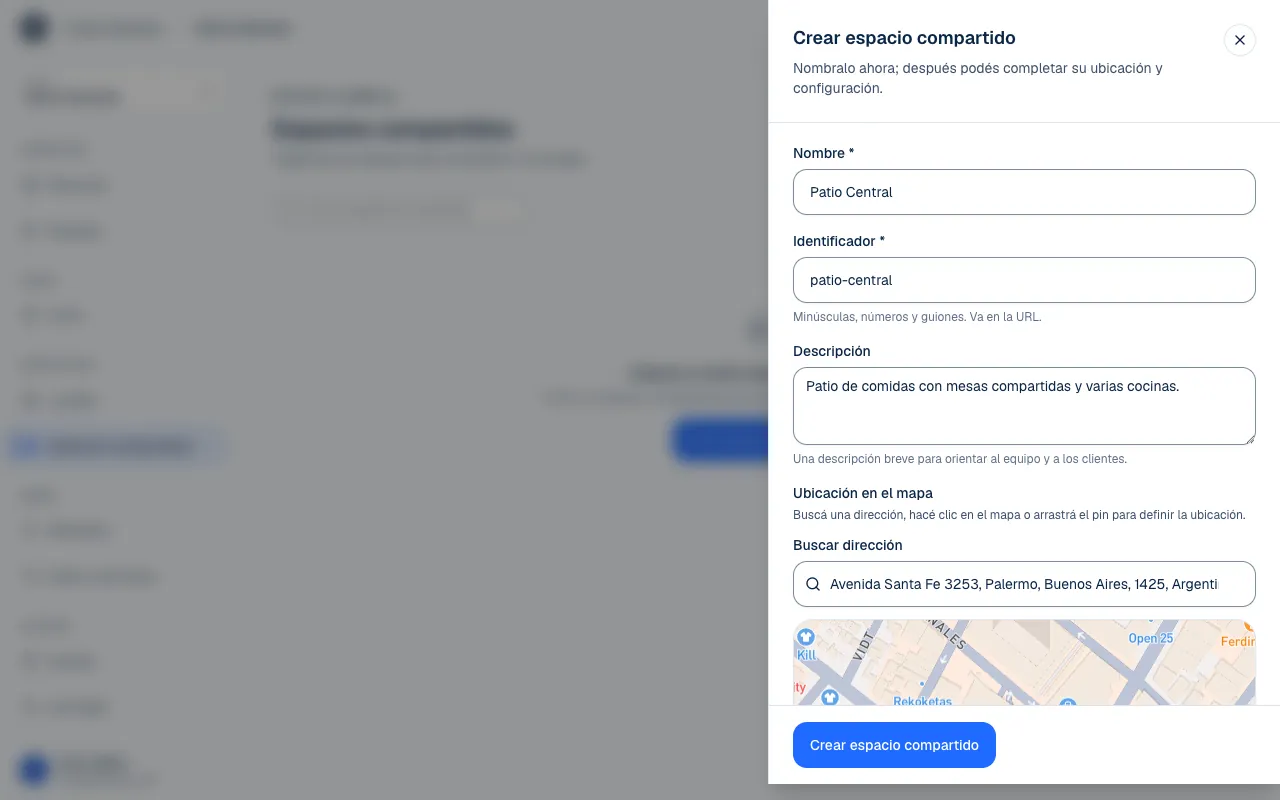
Completar General
En el espacio, abrí Ajustes → General.
| Dato | Qué conviene cargar |
|---|---|
| Nombre | El nombre público del mercado o patio. |
| Identificador | El texto de su URL, con minúsculas, números y guiones. |
| Descripción | Una presentación breve para orientar al visitante. |
| Ubicación en el mapa | La dirección y el punto del edificio. |
Buscá la dirección, tocá el mapa o arrastrá el pin para ubicar el espacio. Guardá con Guardar cambios. Si no podés editar, la pantalla permite leer los datos y explica la falta de permiso.
El logo y los colores se toman de la marca anfitriona. Podés subir una portada del espacio desde Ajustes → Apariencia. Si no tiene una propia, usa la portada de la marca.
Preparar antes de publicar
Crear el espacio no suma locales automáticamente. Entrá a Alojamientos para invitarlos (Alojar locales). Después prepará Plano de salón con las zonas y mesas comunes (El salón y los QR del espacio).
En Carta, creá las secciones comunes y coordiná con cada local para sumar sus platos (La carta del patio). La carta del patio es una selección compartida; los productos siguen perteneciendo a quienes los preparan.
Completá también Ajustes → Horarios, Pedidos online y Llamados. Esas decisiones coordinan el funcionamiento del edificio con sus locales (Ajustes del espacio).
Publicación
En Ajustes → General → Publicación, tocá Publicar. El espacio y su carta pasan a estar disponibles para los clientes y sus QR empiezan a abrirlos. Despublicar vuelve a ocultarlos.
Publicar el espacio no publica los locales que todavía están en preparación. Cada local conserva su propia publicación y condiciones para recibir pedidos.
Cupos y archivo
El plan cuenta los espacios compartidos por separado de las marcas y locales (Elegir y revisar el plan). Si alcanzás el límite, no podés crear otro hasta disponer de cupo. Los existentes no se borran por superar un límite.
Un espacio archivado deja de operar y sus puertas públicas se cierran, pero el historial permanece para quienes tienen acceso. Desde Espacios compartidos, Ver archivados permite encontrarlo y Restaurar recuperarlo. La restauración vuelve a comprobar los cupos, incluidos los locales que deban volver con él.
Si algo no funciona
- Ese identificador ya está en uso. Otro lugar ya usa esa dirección. Elegí otro identificador.
- Llegaste al tope que incluye tu plan. No hay cupo para otro espacio, al crearlo o al restaurarlo. Revisá el plan.
- No se pudo crear el espacio. Probá de nuevo. Esperá un momento y volvé a intentarlo.
- Este espacio compartido está archivado. Se ve todo, pero nada se puede cambiar hasta tocar Restaurar.
- Las mesas abren la carta pero no se puede pedir: revisá que cada local esté publicado y recibiendo pedidos, y las condiciones de Ajustes del espacio.
Si el problema sigue, escribinos a soporte@piqero.app (se abre en otra pestaña). En Ayuda y soporte está qué datos conviene mandar.